5. Webseite
Mit kleio kannst du aus deinem Arbeitsarchiv beliebig viele Webseiten/Spaces erstellen: Zum Beispiel eine Webseite mit Menünavigation, eine passwortgeschützte Projektseite, auf der Daten zur Ansicht und zum Download freigegeben werden, oder eine Forschungsplattform mit Such- und Filterfunktionen.
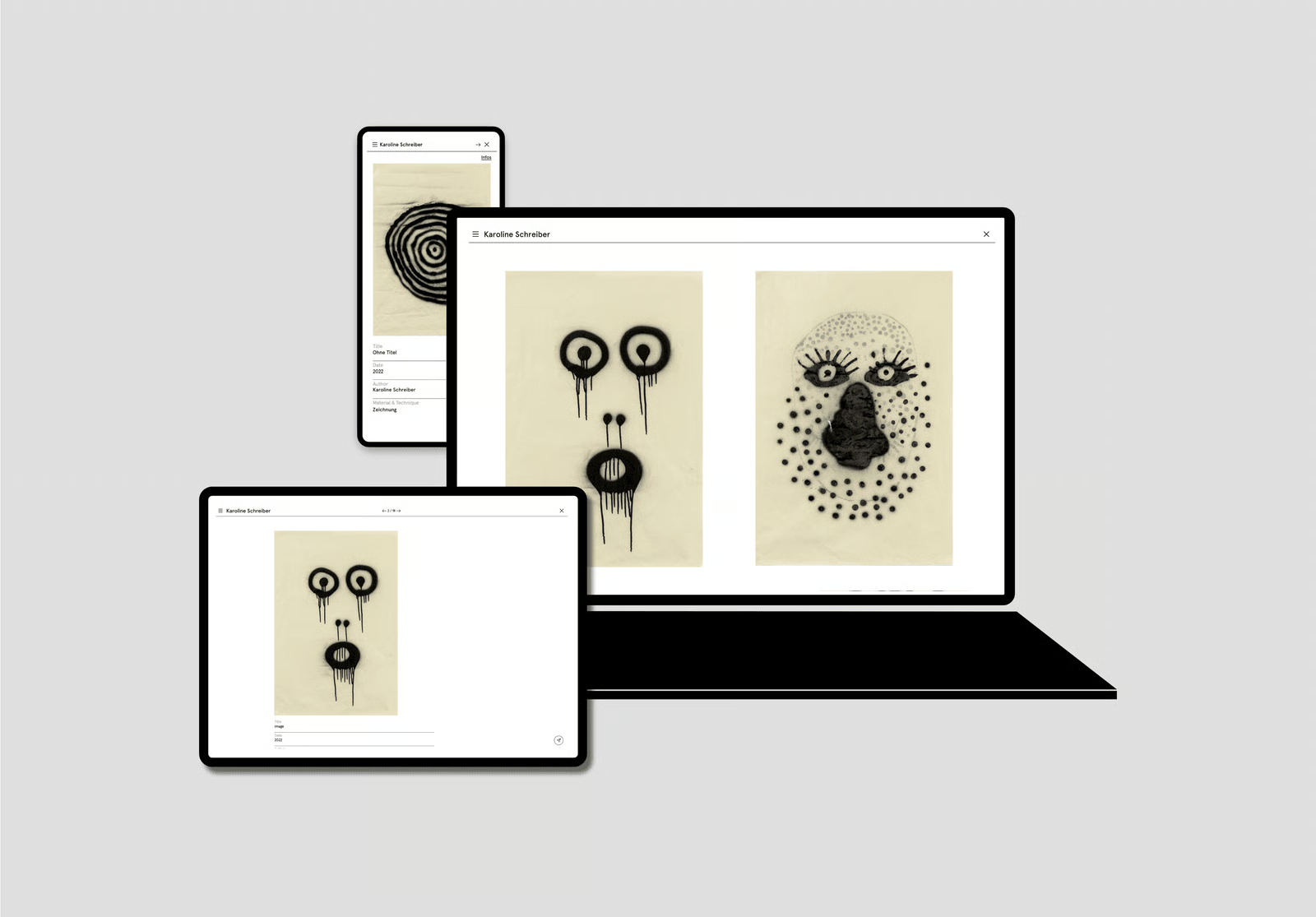
In diesem Bereich lernst du, wie du eine Webseite erstellst, ihre Navigation und Struktur aufbaust, Inhalte publizierst und das Erscheinungsbild anpasst. Ausserdem erfährst du, wie du eine eigene Domain verbindest, den Zugriff mit einem Passwort schützt, Kontakt- und Impressumsangaben hinterlegst und erweiterte Gestaltungsmöglichkeiten nutzt.
5.1. Webseite erstellen
In dieser Section lernst du, wie du eine neue Webseite in kleio anlegst, benennst und grundlegend einrichtest. Du erfährst, wo du deine Webseite findest, wie du ihre URL festlegst und sie für die weitere Bearbeitung vorbereitest
Für jede Webseite erhältst du automatisch eine persönliche kleio-Domain, die anhand deines Account-Namens abgeleitet generiert wird. Diese Domain kann jedoch jederzeit durch eine eigene, extern bei einem Hosting-Provider gekaufte Domain ersetzt werden.
Auf der rechten Seite von kleio im Panel External - Present verwaltest und erstellst du deine Webseiten.
Schlüssel
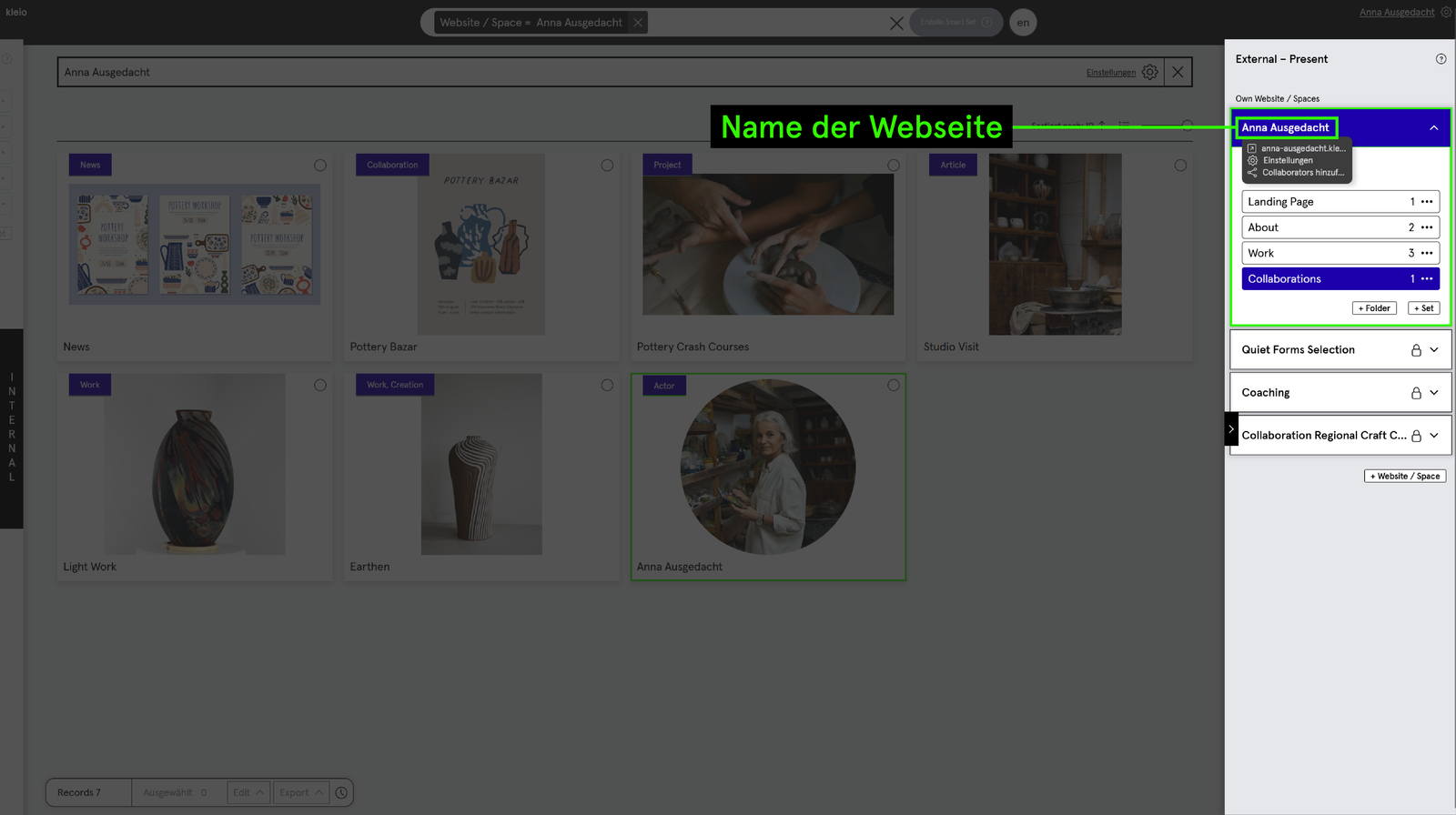
Name deiner Webseite Hier steht der Name deiner Webseite. Er wird ganz oben auf deiner Webseite erscheinen und kann jederzeit in den Einstellungen geändert werden.
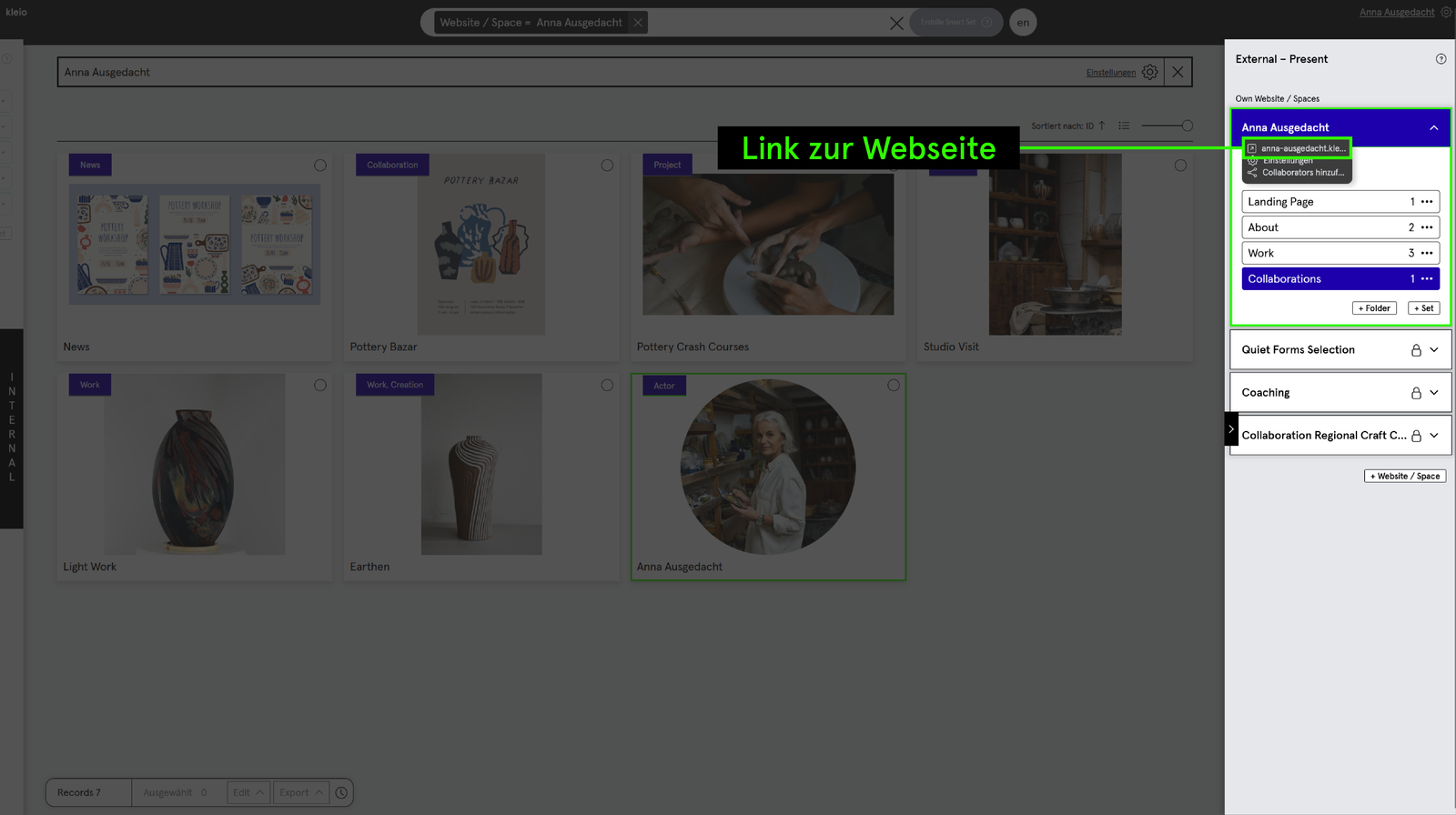
kleio Domain und Link Mit einem Klick hier drauf, kannst du dir deine Webseite im Browser anschauen.
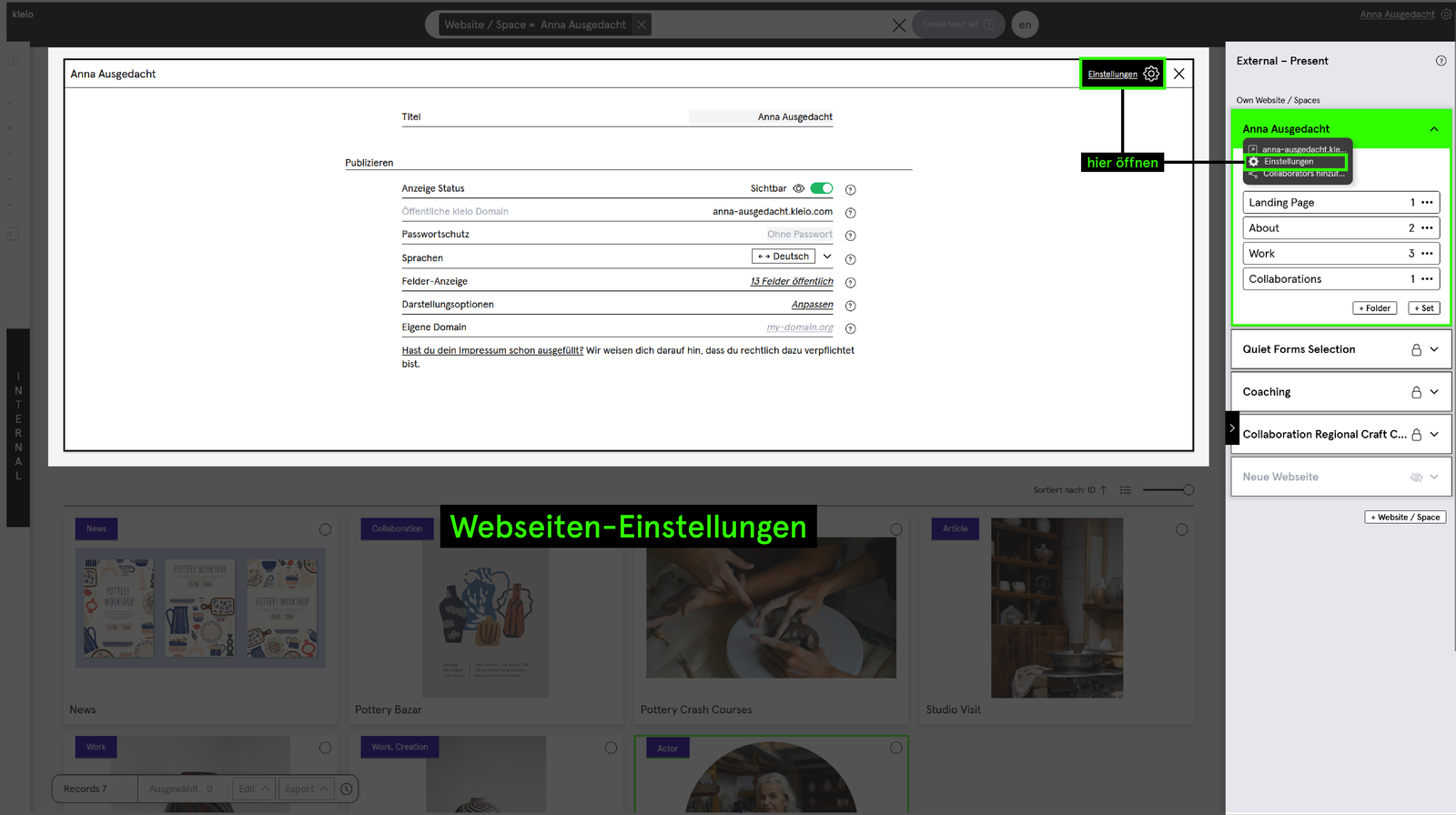
Webseiten-Einstellungen Hier kannst du über den Namen, die Sichtbarkeit, den Passwortschutz, den Sprachen, den freigegebenen Inhalten, den Darstellungsoptionen verfügen und eine eigene Domain mit kleio verbinden.
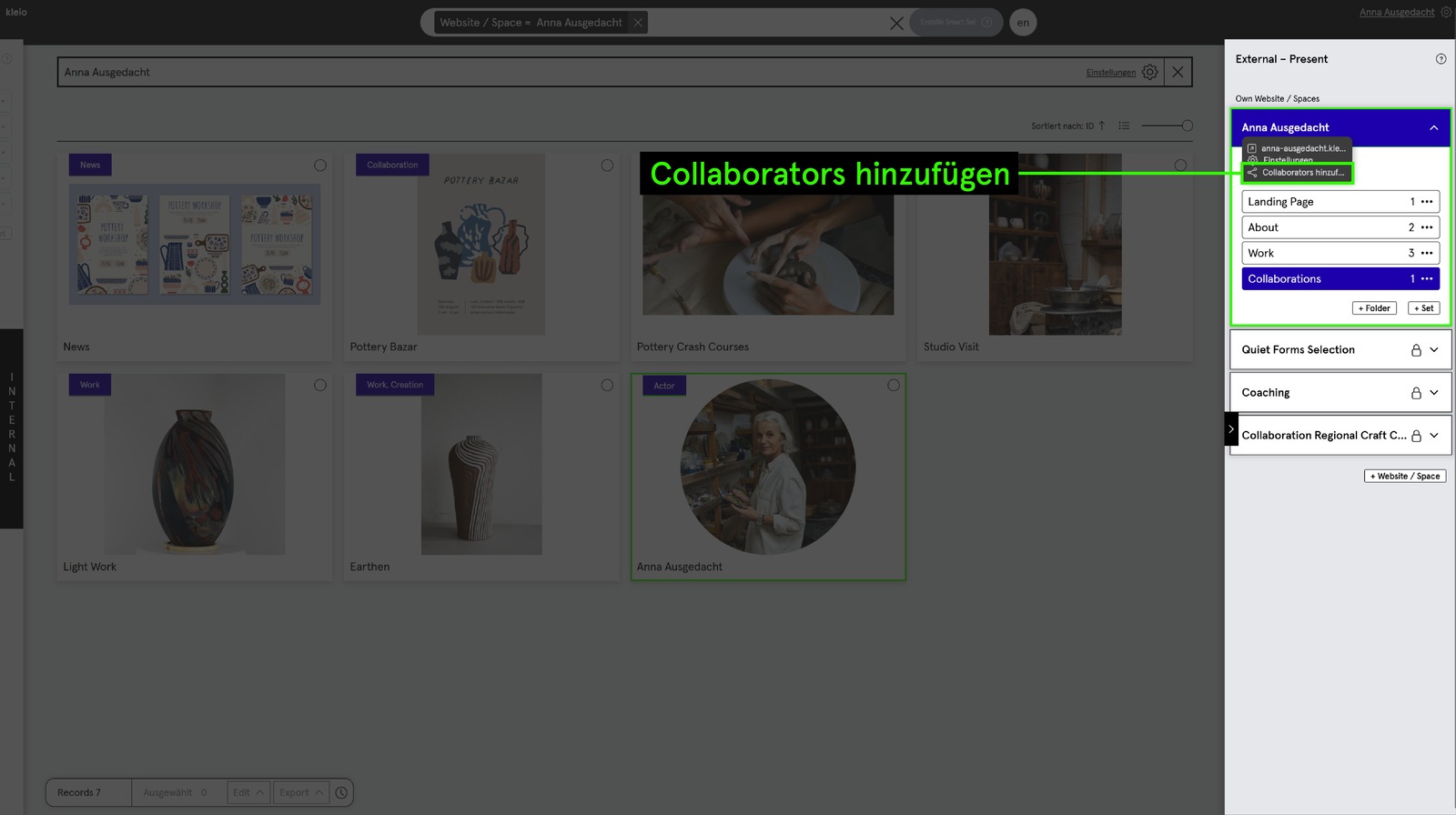
Collaborators hinzufügen Hier kannst du andere kleio User:innen dazu einladen, Records mit dir zu teilen, welche du dann auf deiner Webseite zeigen kannst. Entweder kannst du so digitale Ausstellungen kuratieren oder deine Community abbilden.
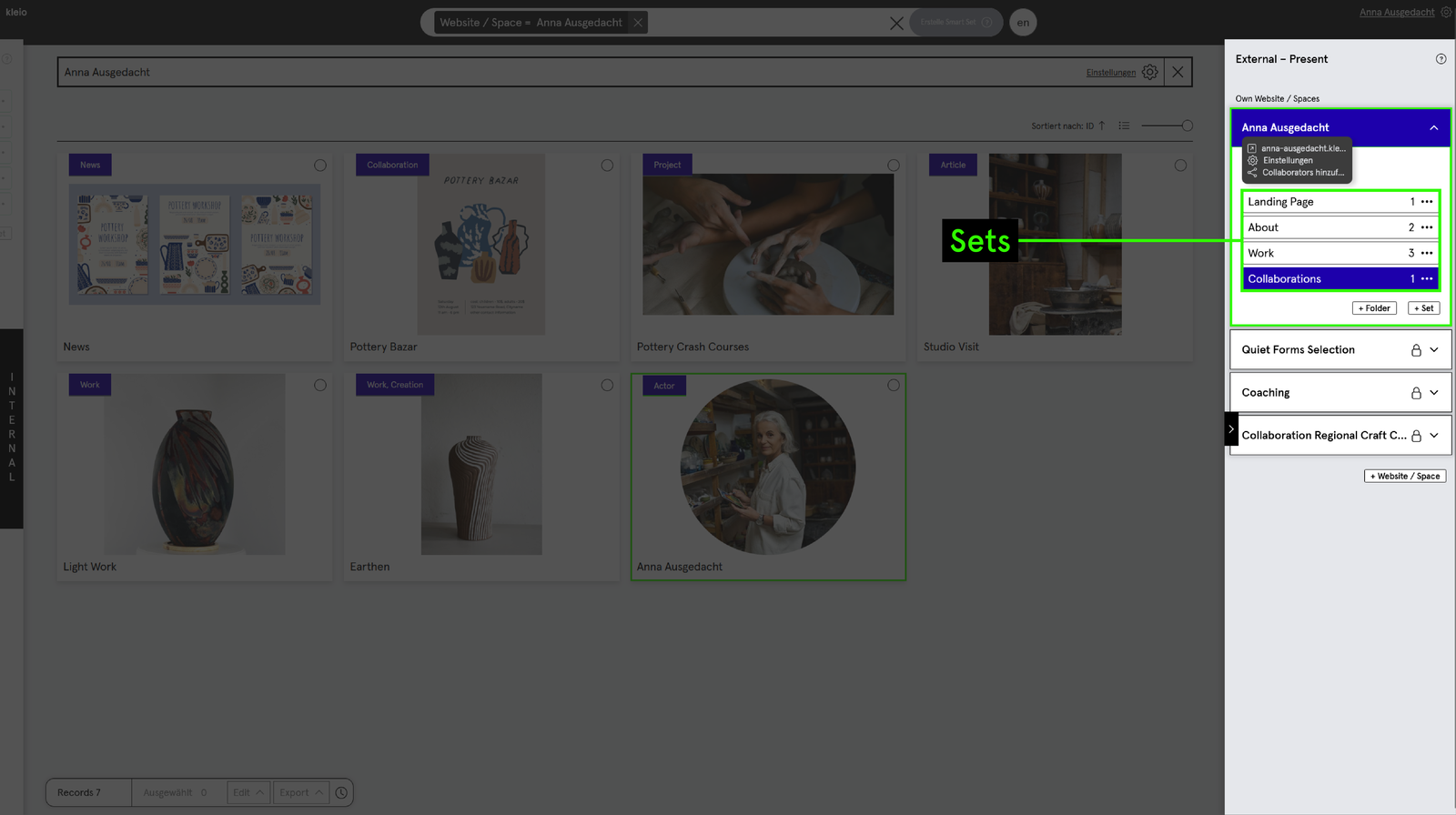
Sets
Hier stehen Sets. kleio erstellt automatisch einen ersten Set names About. kleio Sets fungieren als Behälter für deine Records.
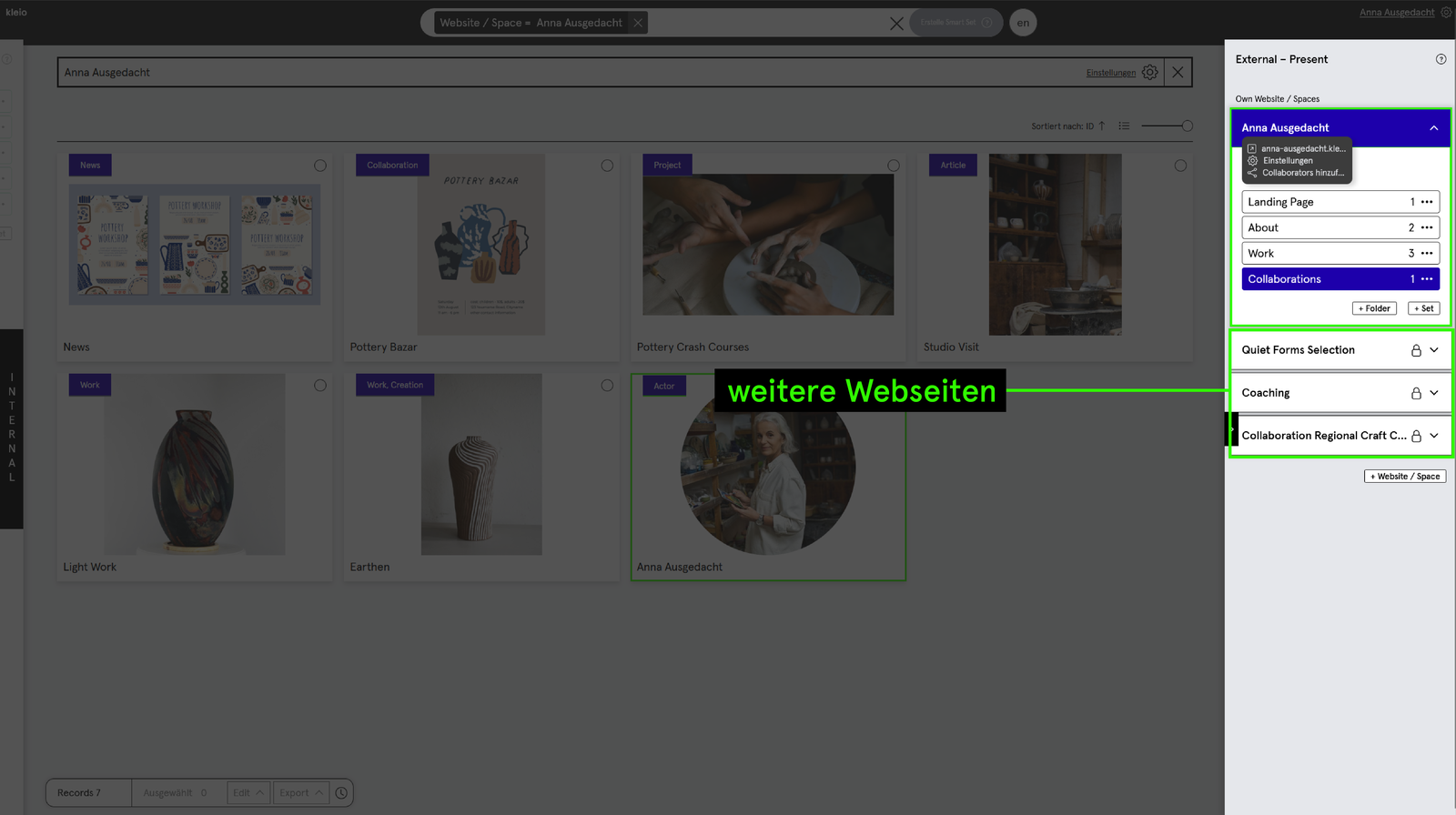
Weitere Webseiten
All deine Webseiten befinden sich im Panel External - Present. Du kannst sie aufklappen wie die blau markierte Webseite oder einklappen wie die weissen Boxen.
Die erste Webseite erstellt kleio für dich. Sie ist auch automatisch auf sichtbar gestellt. Neben deiner Hauptwebseite kannst du unbegrenzt weitere Webseiten hinzufügen.
Für alle zusätzlichen Webseiten kannst du URL Slugs wählen, die deiner kleio Domain angefügt werden. Wenn deine Hauptseite deinname.kleio.com ist, könnte die Domain von einer zusätzlichen Webseite, der du z.B. für eine Ausstellung eröffnest, so aussehen:
deinname.kleio.com/ausstellung2022
Webseite erstellen
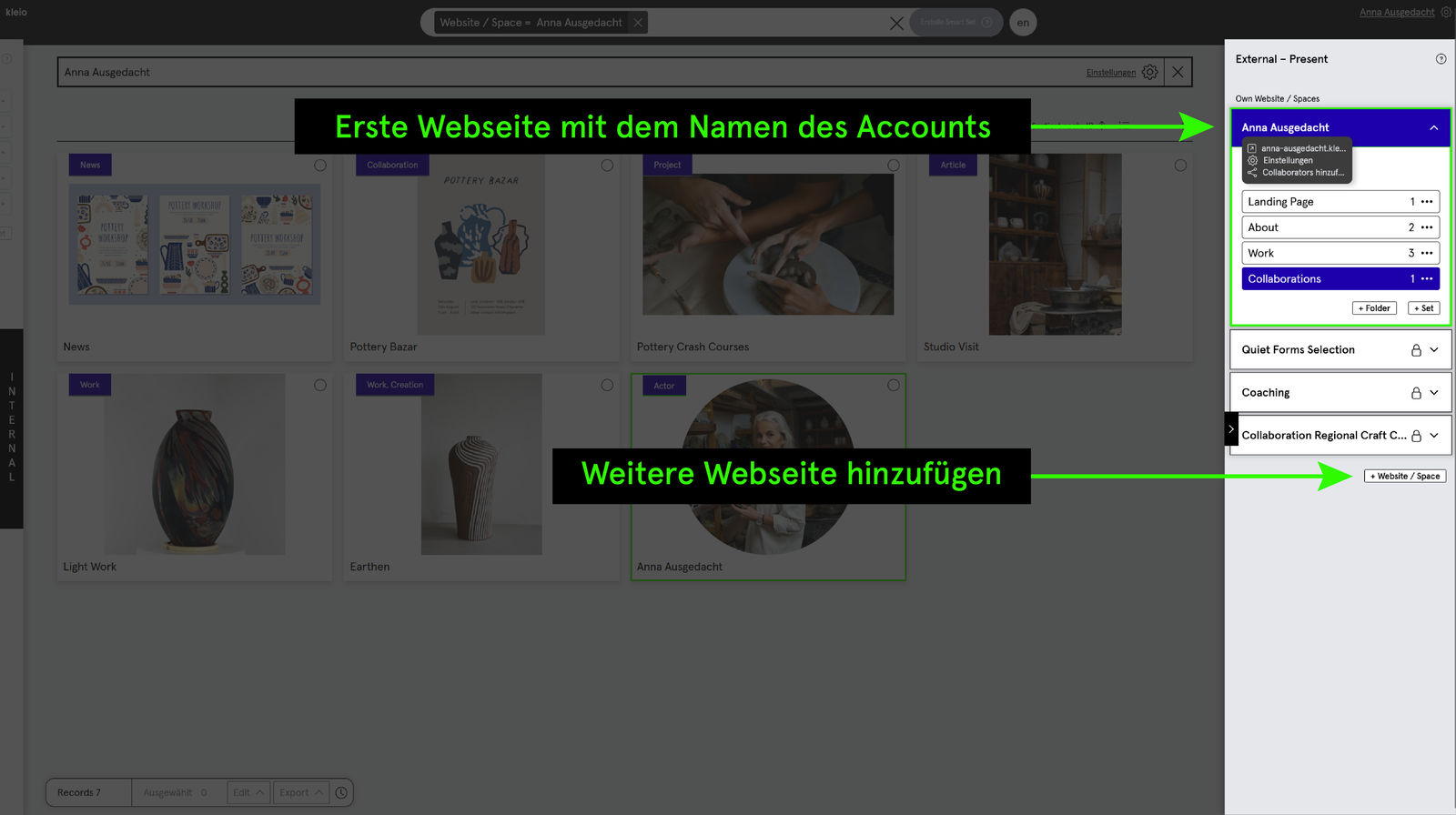
- Um einen weitere Webseite hinzuzufügen, klicke auf
+ Webseite / Space
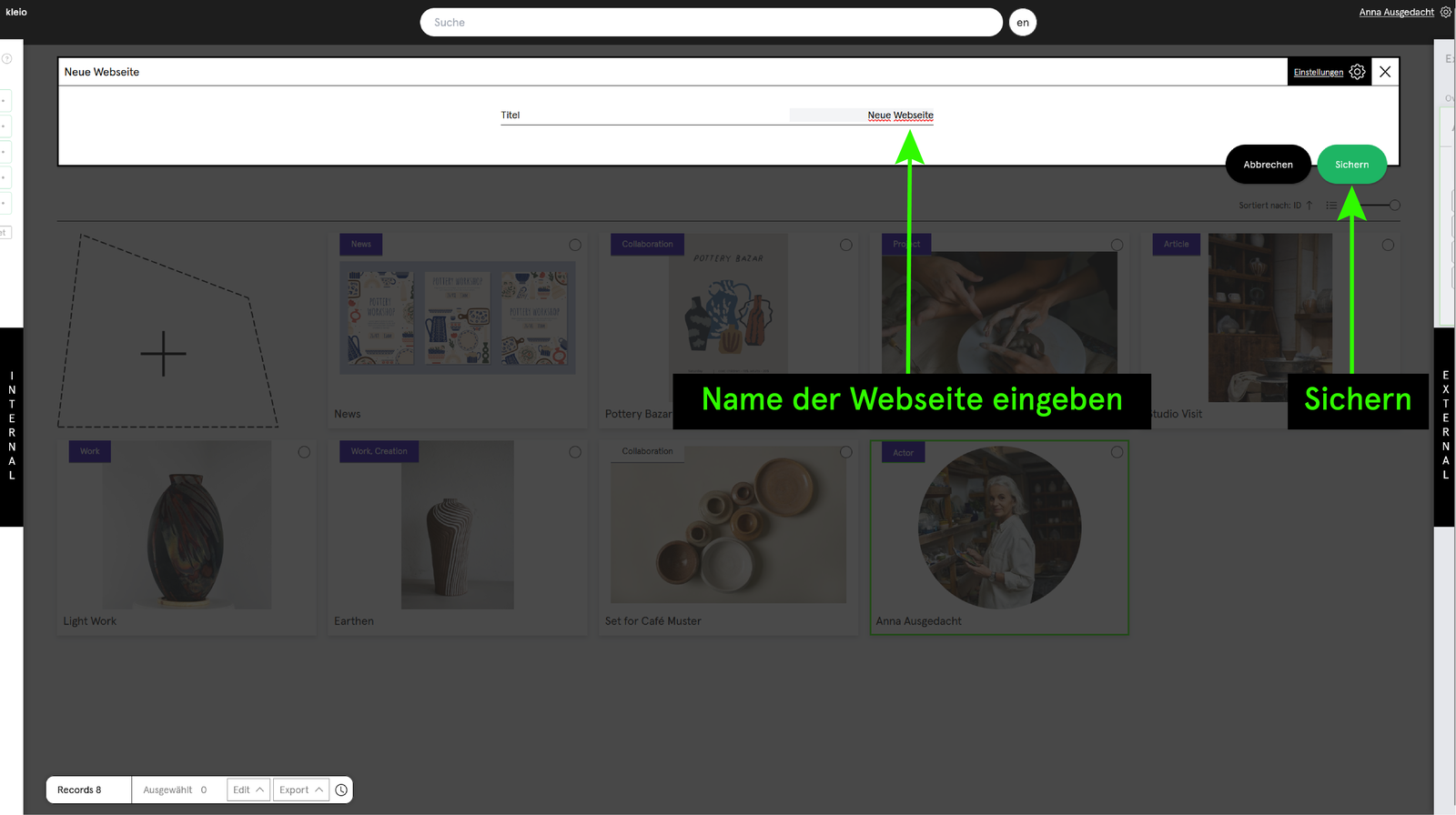
- Es erscheint ein Feld, wo du den Namen der Webseite eintragen kannst.
Klick auf
Sichern.
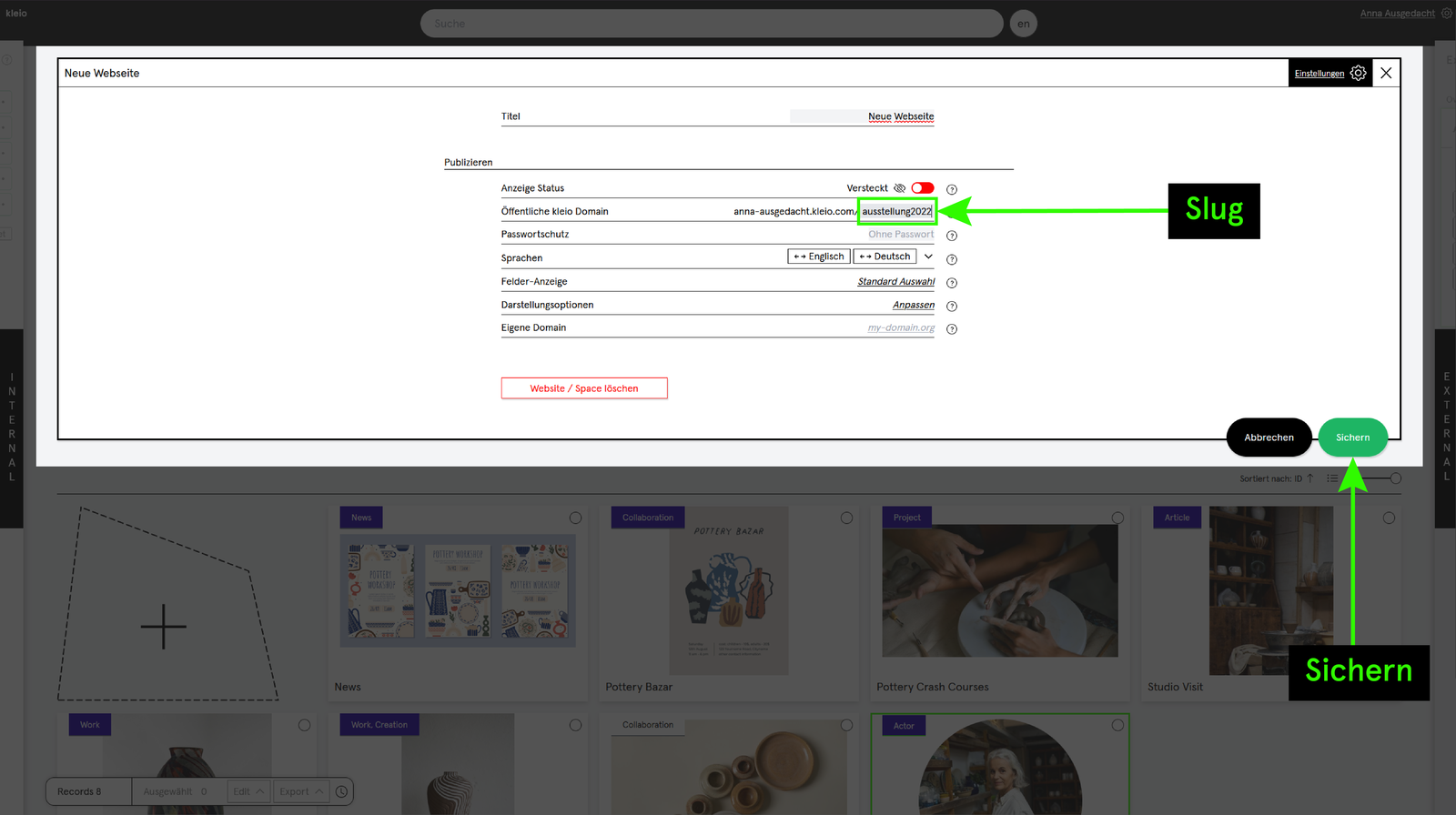
- Die Webseiten-Einstellungen öffnen sich und du kannst den sogenannten URL Slug benennen.
Klick auf
Sichernund deine neue Seite ist erstellt und benannt.
Der URL Slug ist der Teil der Adresse, der direkt nach deiner Domain steht und die jeweilige Seite benennt.
Die erste Webseite erstellt kleio für dich. Sie ist auch automatisch auf sichtbar gestellt. Neben deiner Hauptwebseite kannst du unbegrenzt weitere Webseiten hinzufügen.
Für alle zusätzlichen Webseiten kannst du URL Slugs wählen, die deiner kleio Domain angefügt werden. Wenn deine Hauptseite deinname.kleio.com ist, könnte die Domain von einer zusätzlichen Webseite, der du z.B. für eine Ausstellung eröffnest, so aussehen:
deinname.kleio.com/ausstellung2022
Webseite erstellen
- Um einen weitere Webseite hinzuzufügen, klicke auf
+ Webseite / Space
- Es erscheint ein Feld, wo du den Namen der Webseite eintragen kannst.
Klick auf
Sichern.
- Die Webseiten-Einstellungen öffnen sich und du kannst den sogenannten URL Slug benennen.
Klick auf
Sichernund deine neue Seite ist erstellt und benannt.
Der URL Slug ist der Teil der Adresse, der direkt nach deiner Domain steht und die jeweilige Seite benennt.
Die erste Webseite erstellt kleio für dich. Sie ist auch automatisch auf sichtbar gestellt. Neben deiner Hauptwebseite kannst du unbegrenzt weitere Webseiten hinzufügen.
Für alle zusätzlichen Webseiten kannst du URL Slugs wählen, die deiner kleio Domain angefügt werden. Wenn deine Hauptseite deinname.kleio.com ist, könnte die Domain von einer zusätzlichen Webseite, der du z.B. für eine Ausstellung eröffnest, so aussehen:
deinname.kleio.com/ausstellung2022
Webseite erstellen
- Um einen weitere Webseite hinzuzufügen, klicke auf
+ Webseite / Space
- Es erscheint ein Feld, wo du den Namen der Webseite eintragen kannst.
Klick auf
Sichern.
- Die Webseiten-Einstellungen öffnen sich und du kannst den sogenannten URL Slug benennen.
Klick auf
Sichernund deine neue Seite ist erstellt und benannt.
Der URL Slug ist der Teil der Adresse, der direkt nach deiner Domain steht und die jeweilige Seite benennt.
Die erste Webseite erstellt kleio für dich. Sie ist auch automatisch auf sichtbar gestellt. Neben deiner Hauptwebseite kannst du unbegrenzt weitere Webseiten hinzufügen.
Für alle zusätzlichen Webseiten kannst du URL Slugs wählen, die deiner kleio Domain angefügt werden. Wenn deine Hauptseite deinname.kleio.com ist, könnte die Domain von einer zusätzlichen Webseite, der du z.B. für eine Ausstellung eröffnest, so aussehen:
deinname.kleio.com/ausstellung2022
Webseite erstellen
- Um einen weitere Webseite hinzuzufügen, klicke auf
+ Webseite / Space
- Es erscheint ein Feld, wo du den Namen der Webseite eintragen kannst.
Klick auf
Sichern.
- Die Webseiten-Einstellungen öffnen sich und du kannst den sogenannten URL Slug benennen.
Klick auf
Sichernund deine neue Seite ist erstellt und benannt.
Der URL Slug ist der Teil der Adresse, der direkt nach deiner Domain steht und die jeweilige Seite benennt.
5.2. Navigation und Struktur
In dieser Section baust du die Struktur deiner Webseite auf. Du planst deine Bereiche, bildest sie mit Sets und Folders ab und bestimmst, wie Besucher:innen durch deine Inhalte navigieren und welche Bereiche in welcher Reihenfolge erscheinen.
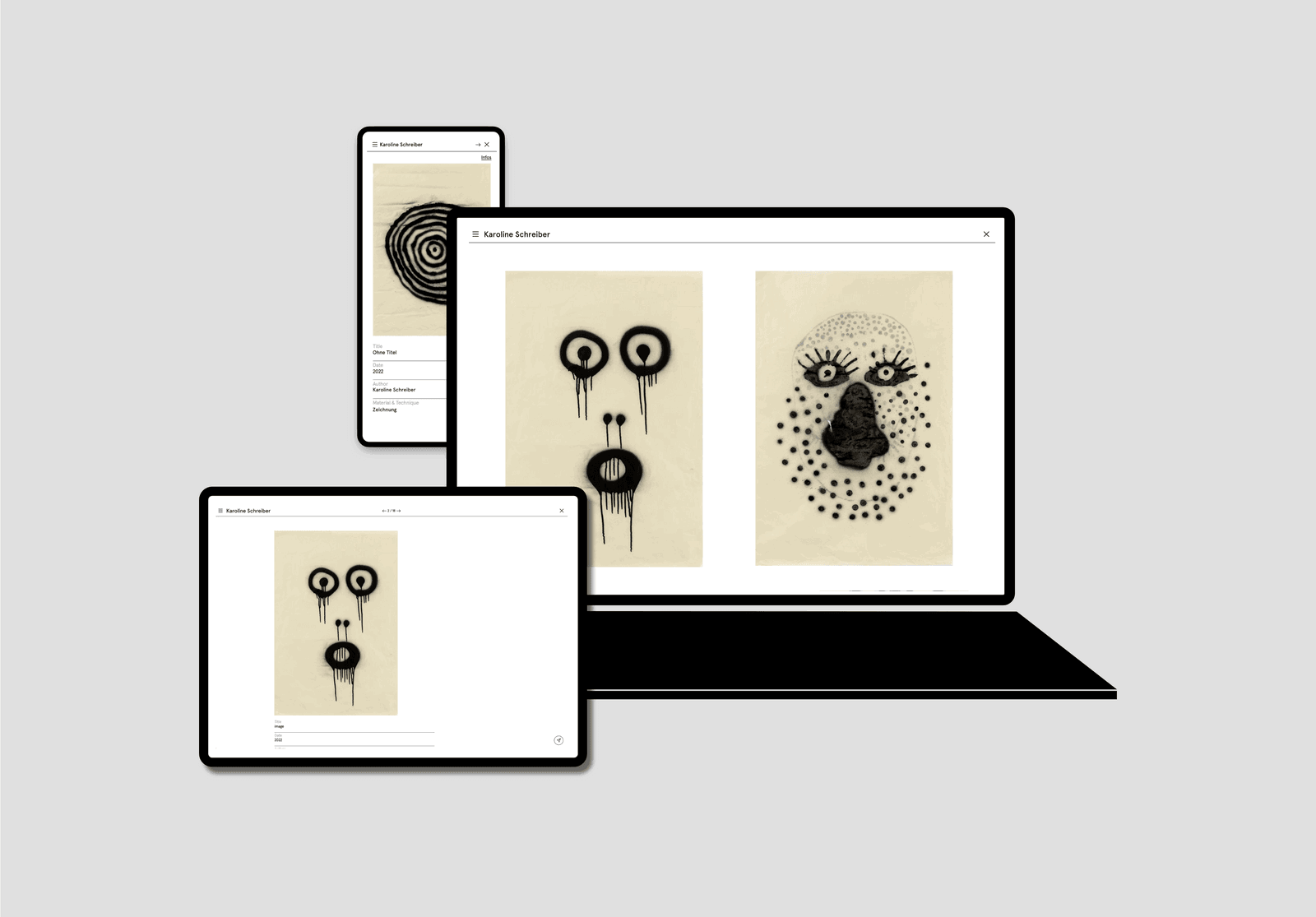

Überlege, welche Hauptbereiche deine Webseite benötigt, z.B. Arbeiten, Projekte, Ausstellungen oder About.
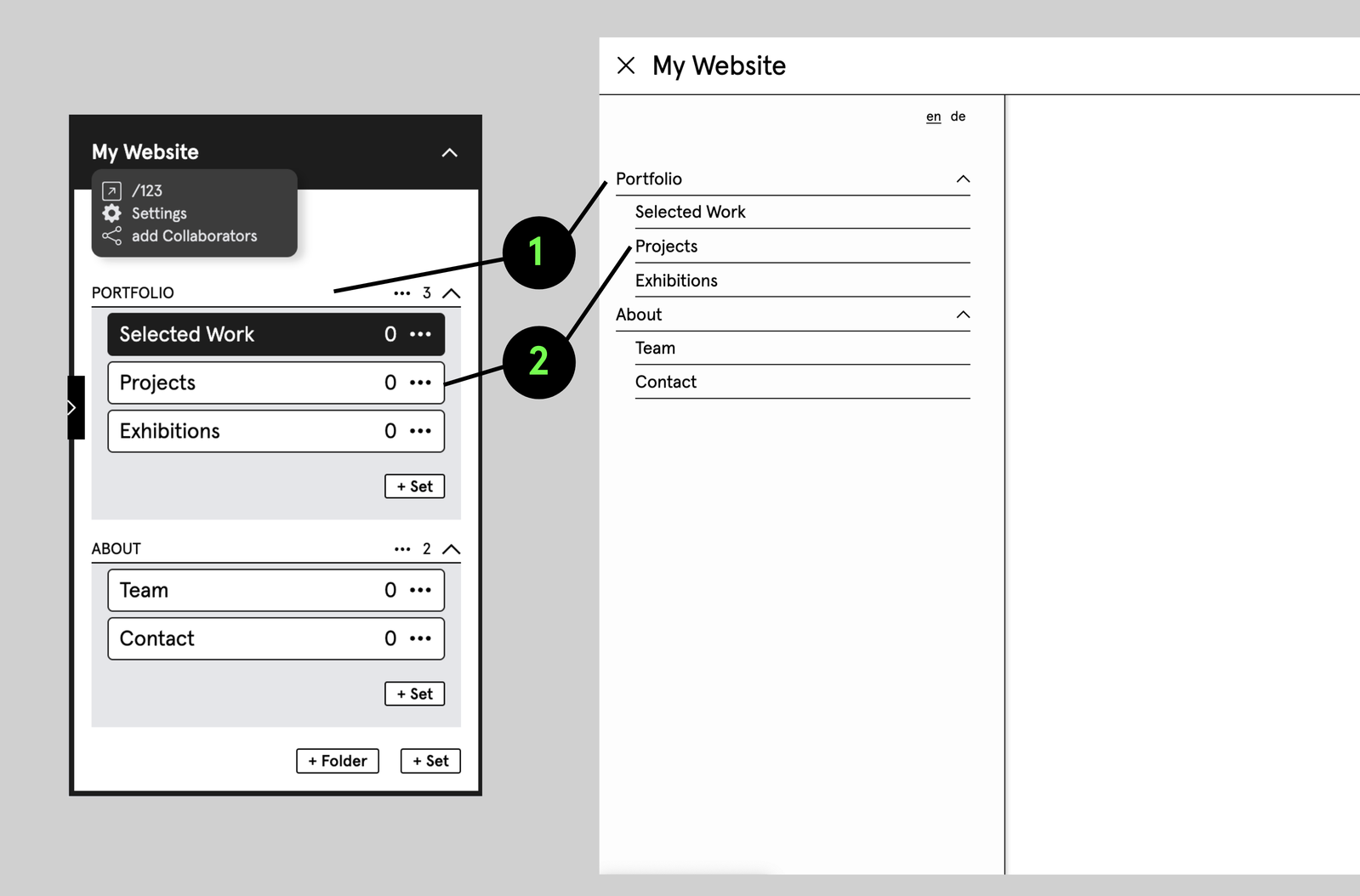
Bilde die geplanten Bereiche mit Sets und Folders auf deiner Webseite ab. Nutze Folders (1), wenn mehrere Sets (2) zu einem gemeinsamen Themenbereich gehören.
Check also: Arbeitsarchiv > Sets Arbeitsarchiv > Folders
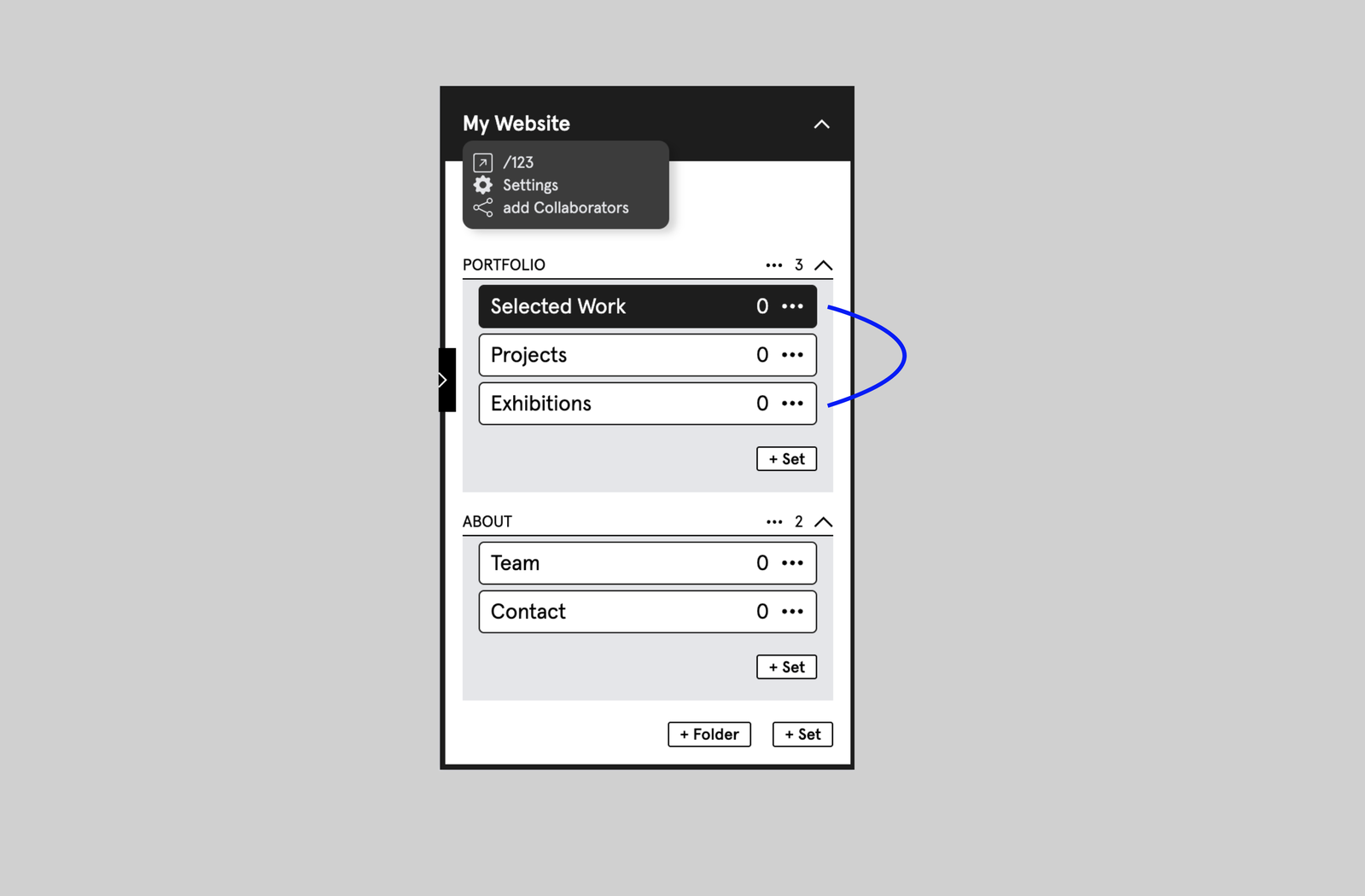
Ordne die Bereiche so an, wie Besucher:innen deiner Webseite geführt werden sollen.
Tipp: Bewege Sets mit Drag & Drop
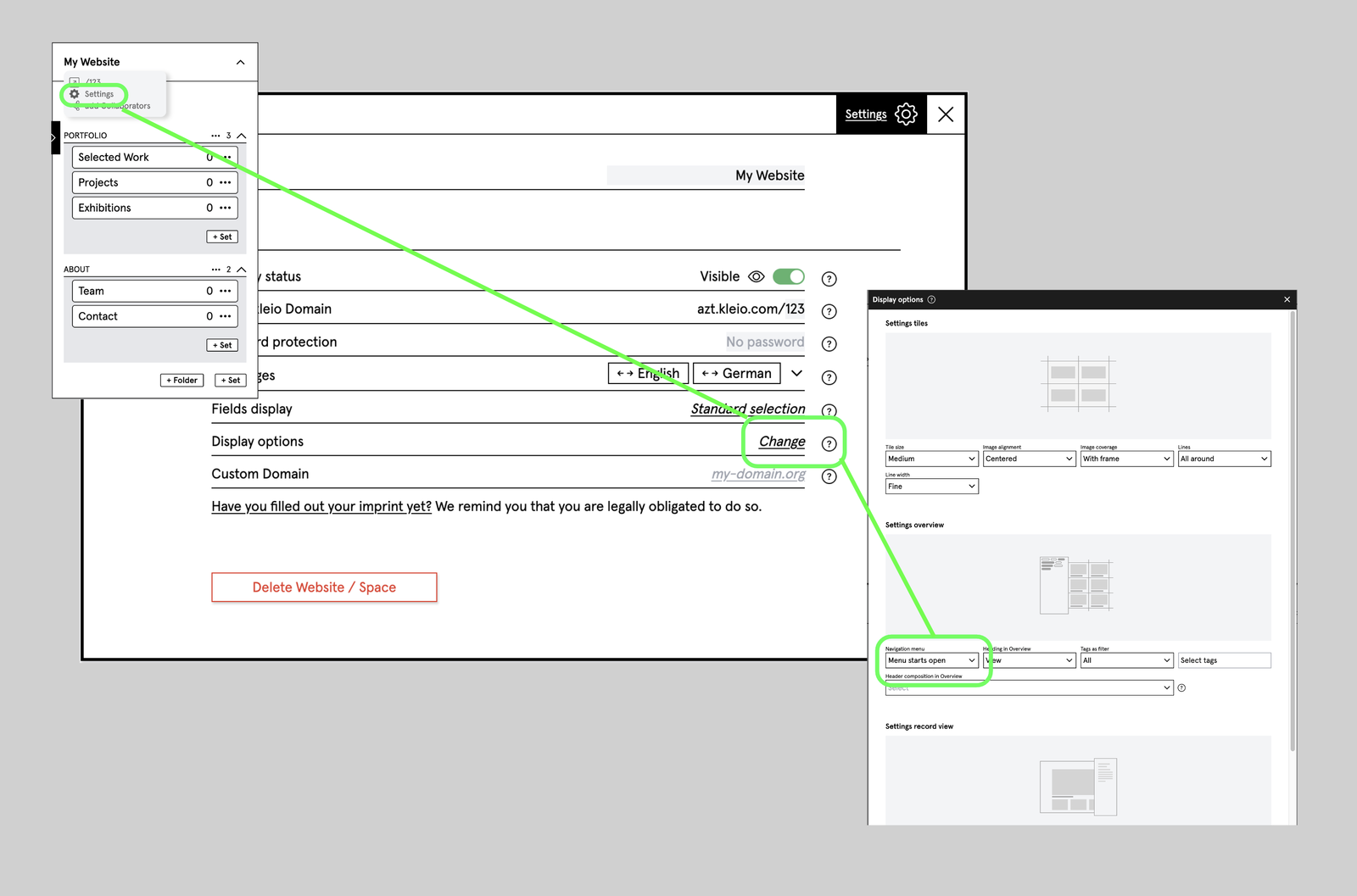
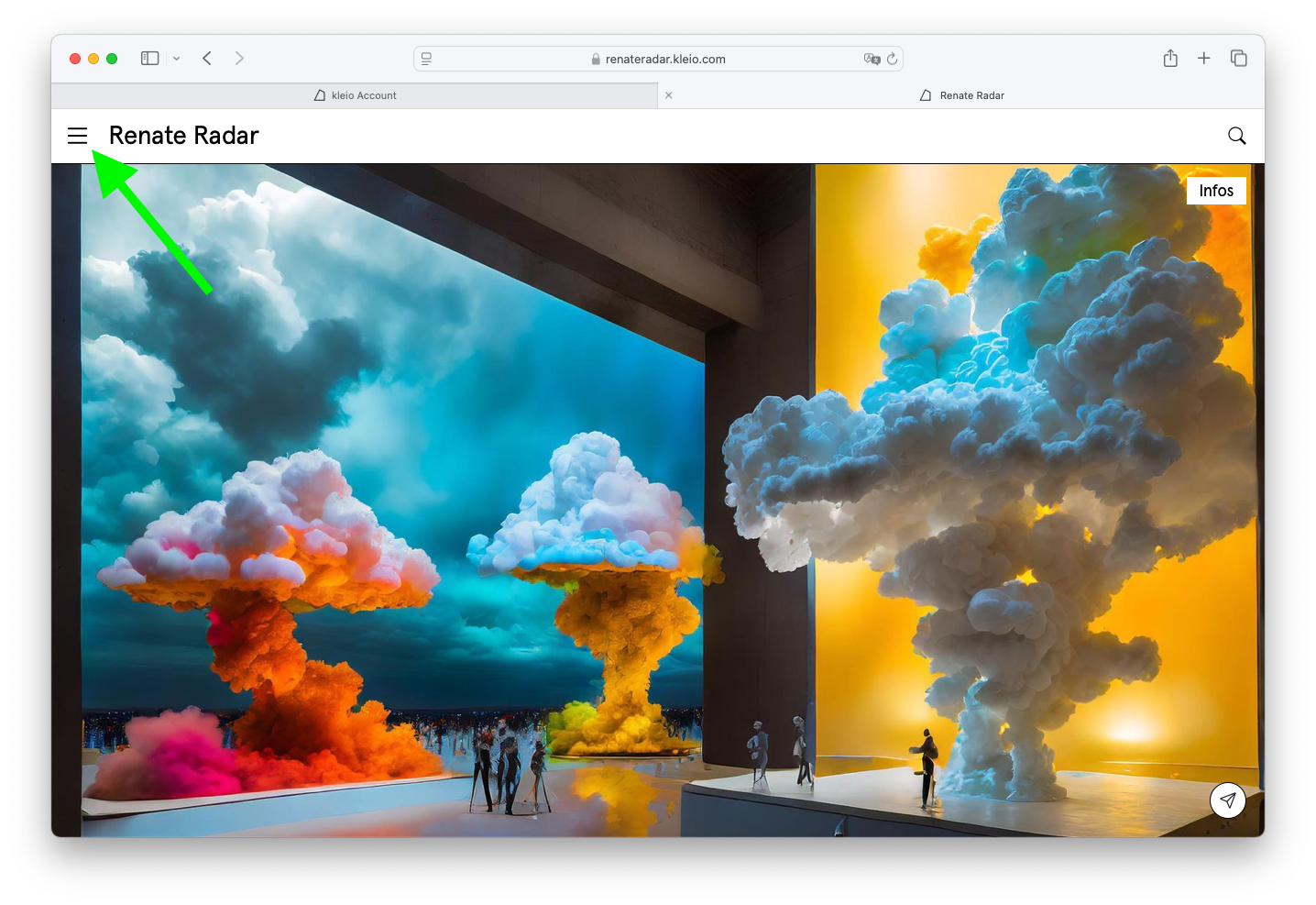
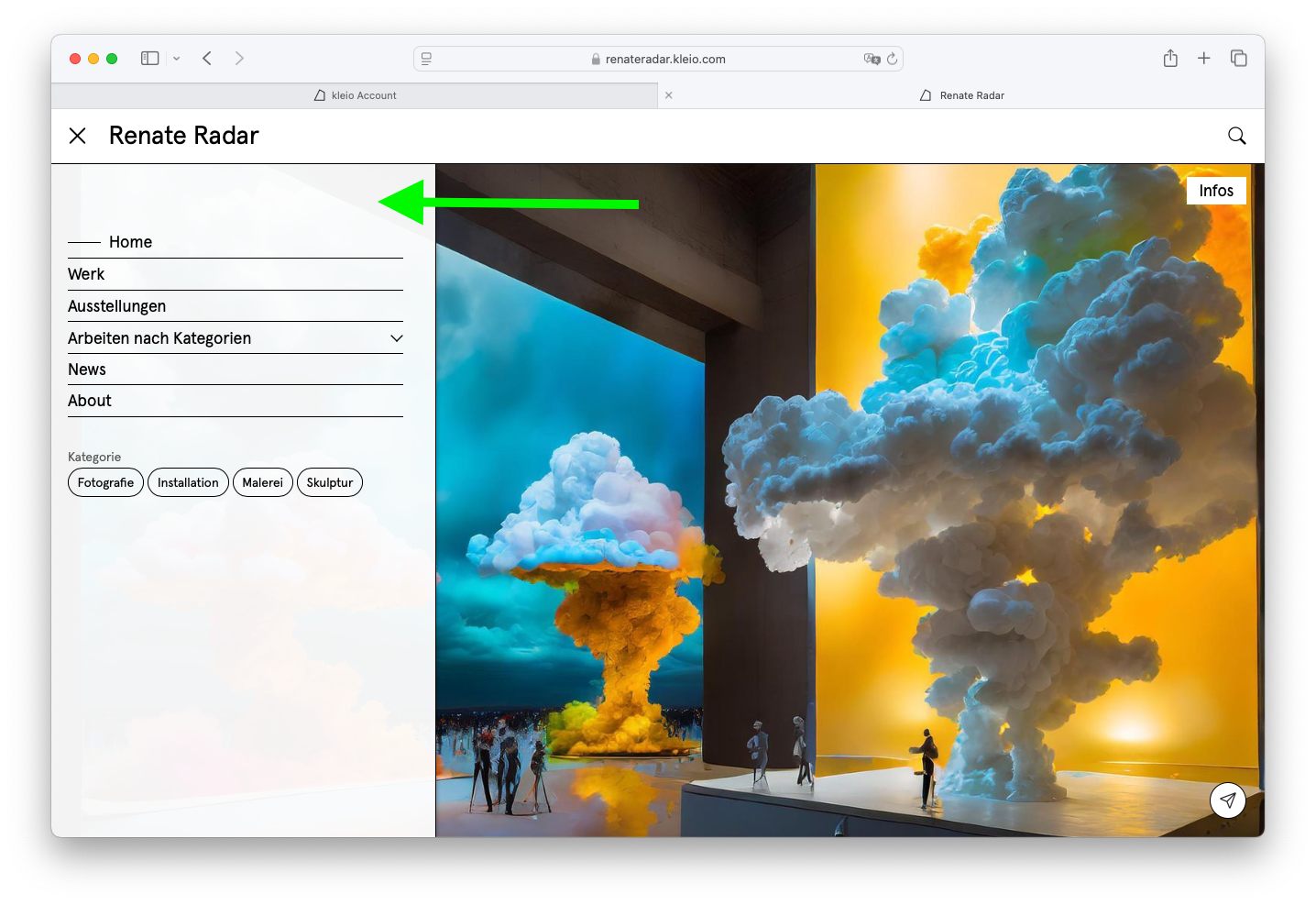
Bestimme, wie das Navigationsmenü beim Aufruf der Webseite dargestellt werden soll.
Siehe auch: Webseite > Design & Layoutoptionen
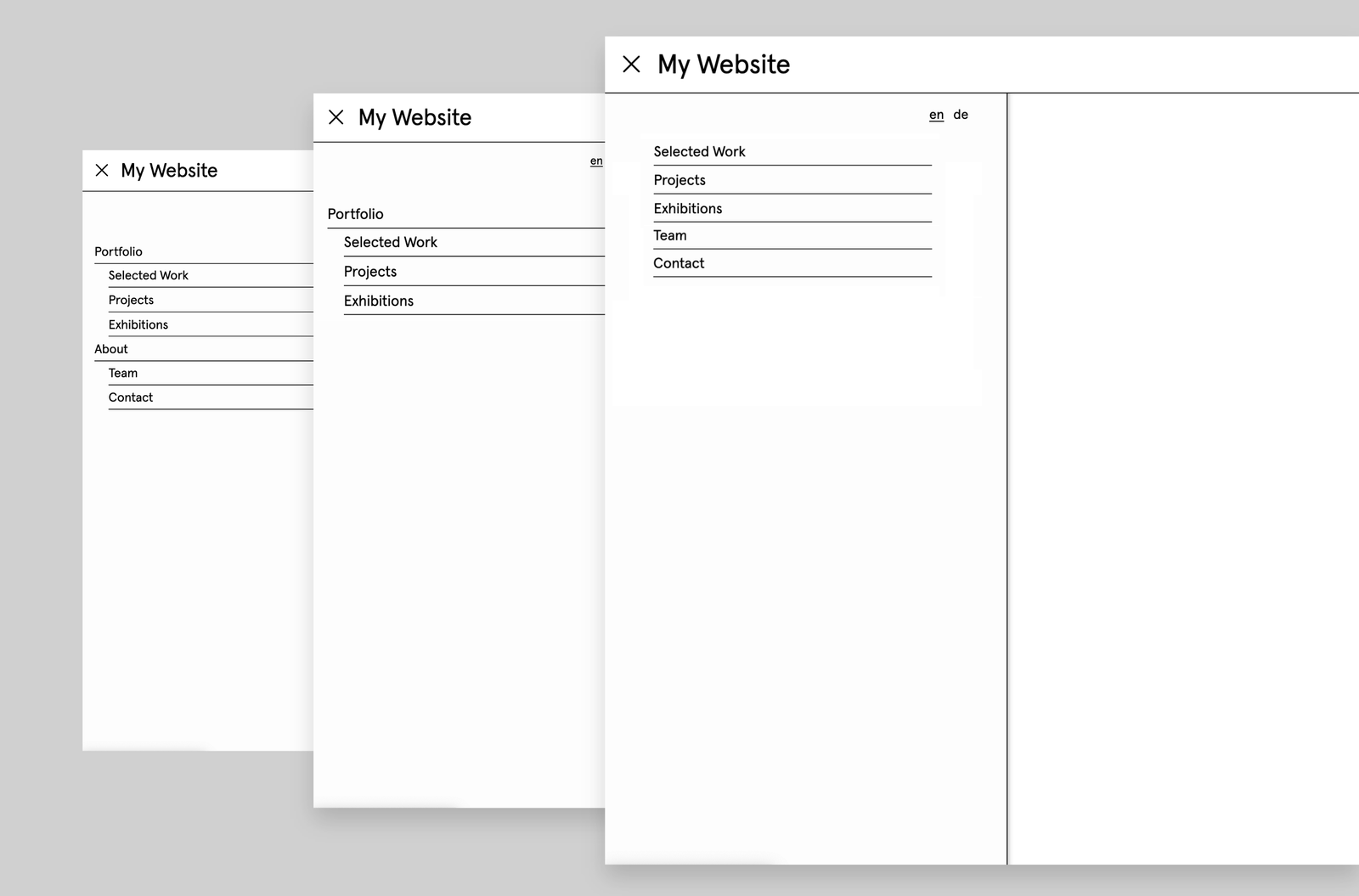
Passe Bezeichungen, Reihenfolge oder Gruppierung an, wenn die Navigation noch nicht eindeutig wirkt.
Achtung: Veränderungen, die du auf deiner Webseite machst, können ein paar Minuten dauern, bis sie auf der Webseite sichtbar werden.
5.3. Inhalte hinzufügen & publizieren
In dieser Section baust du die Struktur deiner Webseite auf. Du planst deine Bereiche, bildest sie mit Sets und Folders ab und bestimmst, wie Besucher:innen durch deine Inhalte navigieren und welche Bereiche in welcher Reihenfolge erscheinen.

Überlege, welche Hauptbereiche deine Webseite benötigt, z.B: Arbeiten, Projekte Ausstellungen oder About.
Bilde die geplanten Bereiche mit Sets und Folders auf deiner Webseite ab. Nutze Folders (1), wenn mehrere Sets (2) zu einem gemeinsamen Themenbereich gehören.
Check also: Arbeitsarchiv > Sets Arbeitsarchiv > Folders
Bei jeder kleio Webseite kannst du entscheiden, ob sie öffentlich oder passwortgeschützt ist.
- Öffne deine Webseiten-Einstellungen.
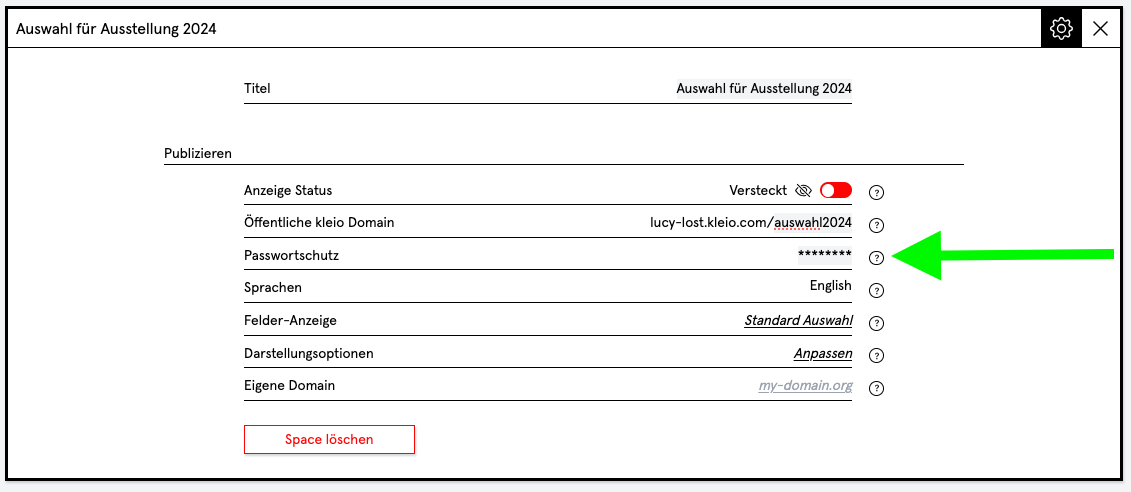
- Gehe zum Feld
Passwortschutzin den Einstellungen. Das Passwort muss mindestes 6 Zeichen haben
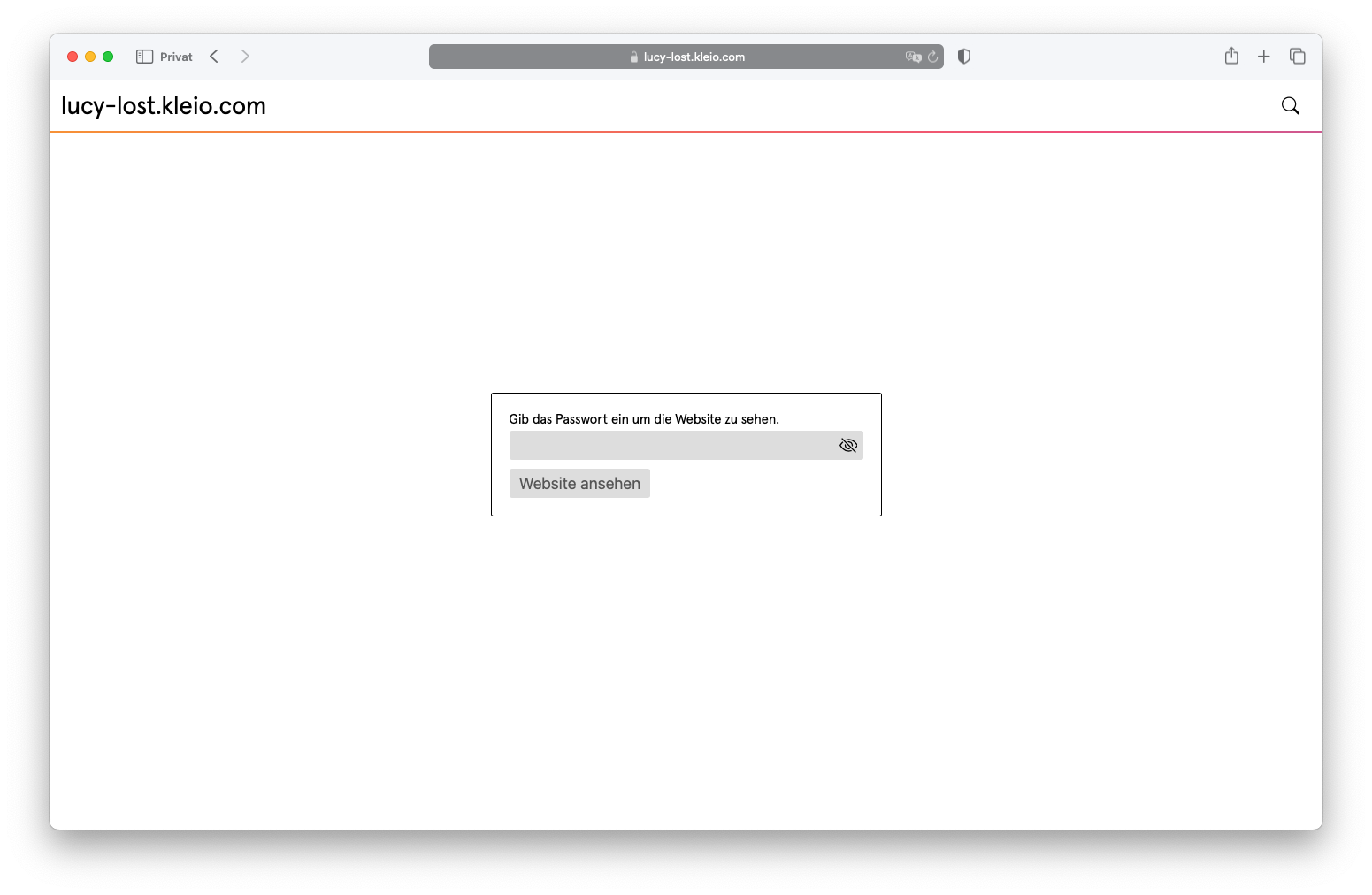
So sieht es aus, wenn die passwortgeschützte Webseite aufgerufen wird.
Wenn du nun diese Webseite mit jemandem teilen möchtest, kopiere einfach die URL und teile das Passwort.
Der Anzeige Status muss auf Sichtbar gestellt sein.
Bei jeder kleio Webseite kannst du entscheiden, ob sie öffentlich oder passwortgeschützt ist.
- Öffne deine Webseiten-Einstellungen.
- Gehe zum Feld
Passwortschutzin den Einstellungen. Das Passwort muss mindestes 6 Zeichen haben
So sieht es aus, wenn die passwortgeschützte Webseite aufgerufen wird.
Wenn du nun diese Webseite mit jemandem teilen möchtest, kopiere einfach die URL und teile das Passwort.
Der Anzeige Status muss auf Sichtbar gestellt sein.
Bei jeder kleio Webseite kannst du entscheiden, ob sie öffentlich oder passwortgeschützt ist.
- Öffne deine Webseiten-Einstellungen.
- Gehe zum Feld
Passwortschutzin den Einstellungen. Das Passwort muss mindestes 6 Zeichen haben
So sieht es aus, wenn die passwortgeschützte Webseite aufgerufen wird.
Wenn du nun diese Webseite mit jemandem teilen möchtest, kopiere einfach die URL und teile das Passwort.
Der Anzeige Status muss auf Sichtbar gestellt sein.
5.4. Design & Layoutoptionen
Hier lernst du, wie du das Erscheinungsbild deiner Webseite an deine Inhalte anpasst. Du bestimmst Layout, Kachelgrössen, Bilddarstellung, Beschriftungen und Detailansichten und prüfst, wie deine Inhalte auf der Webseite wirken.
Kachelgrösse: Gross
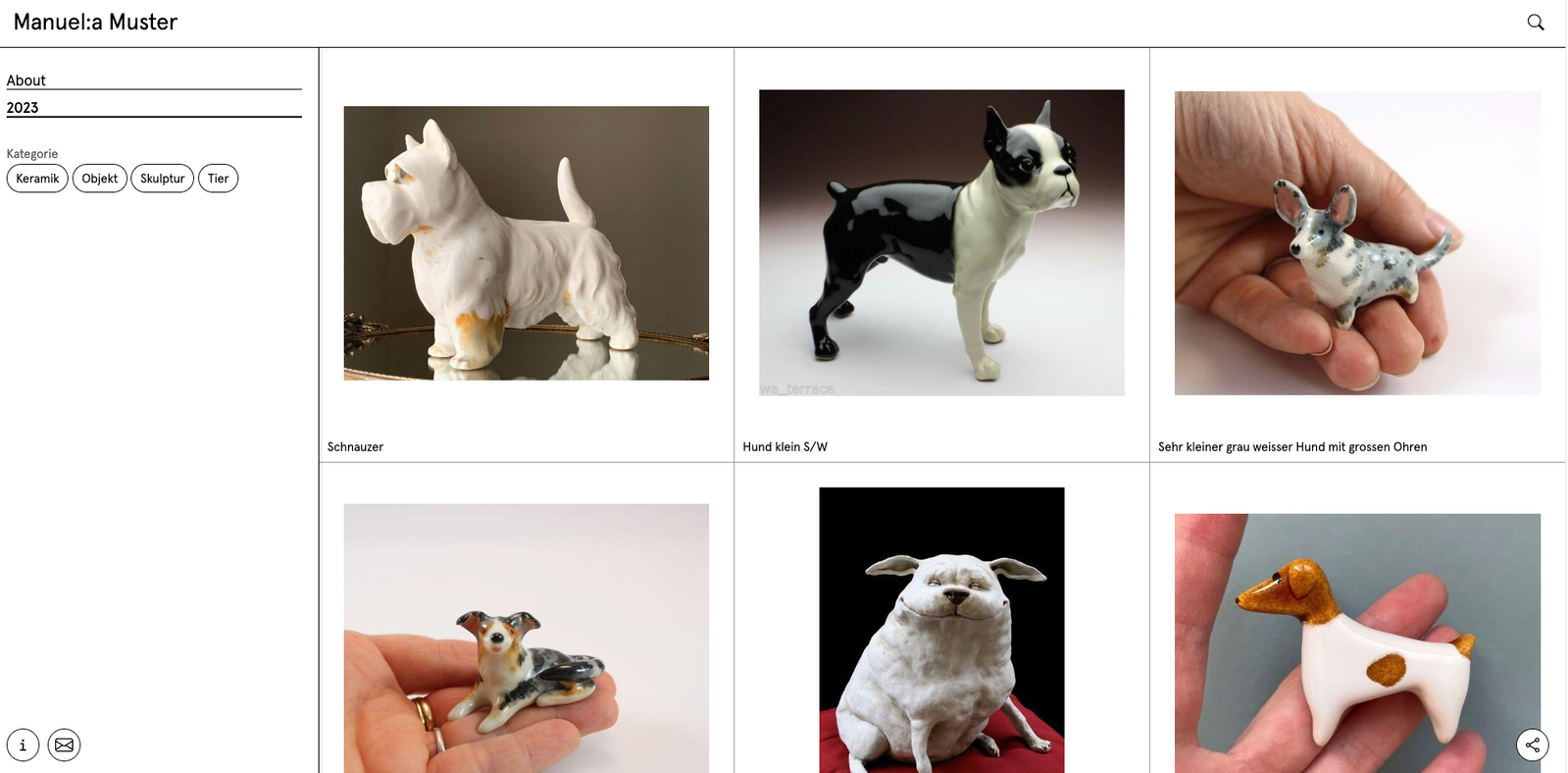
Kachelgrösse: Mittel
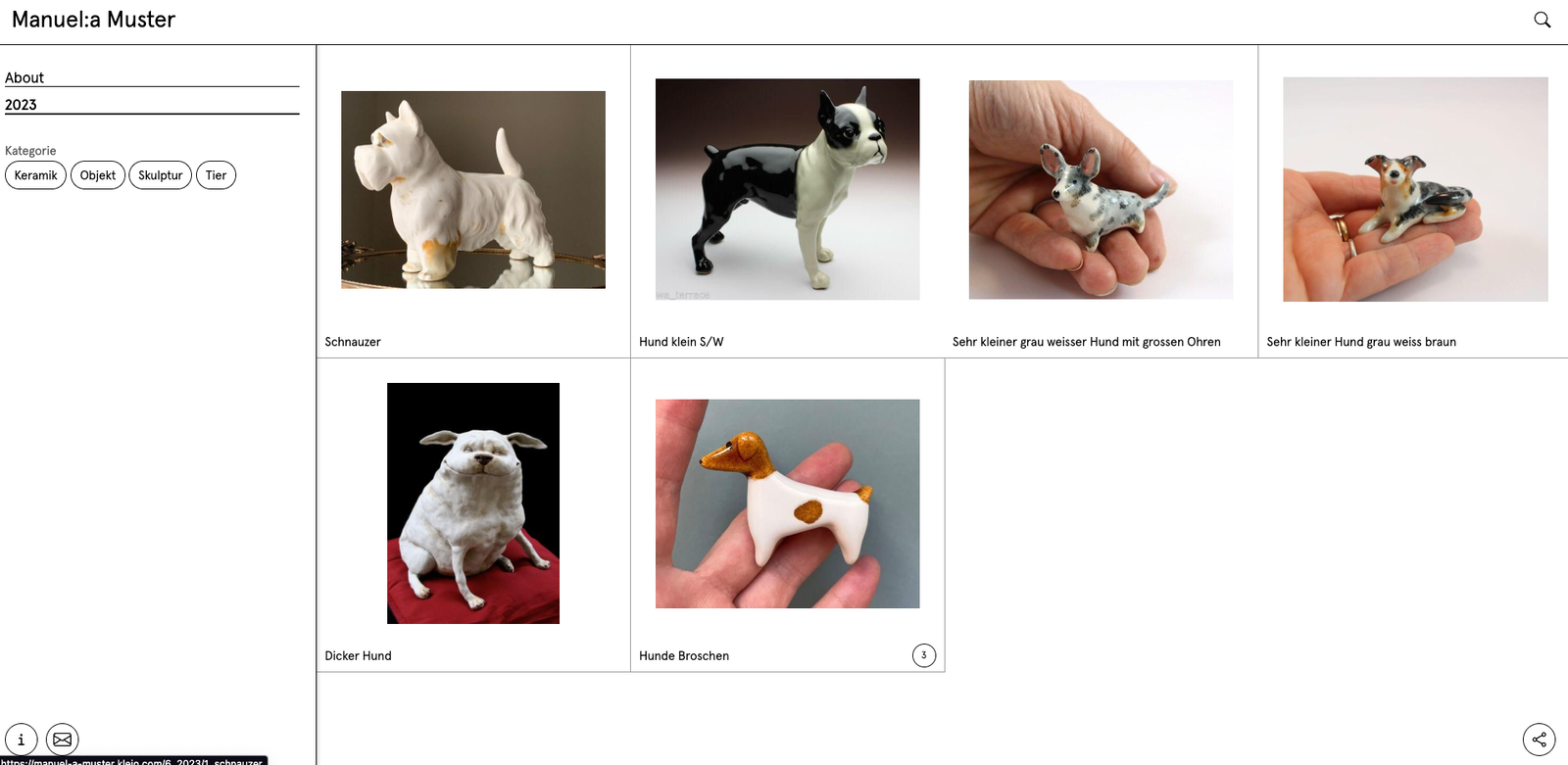
Kachelgrösse: Klein
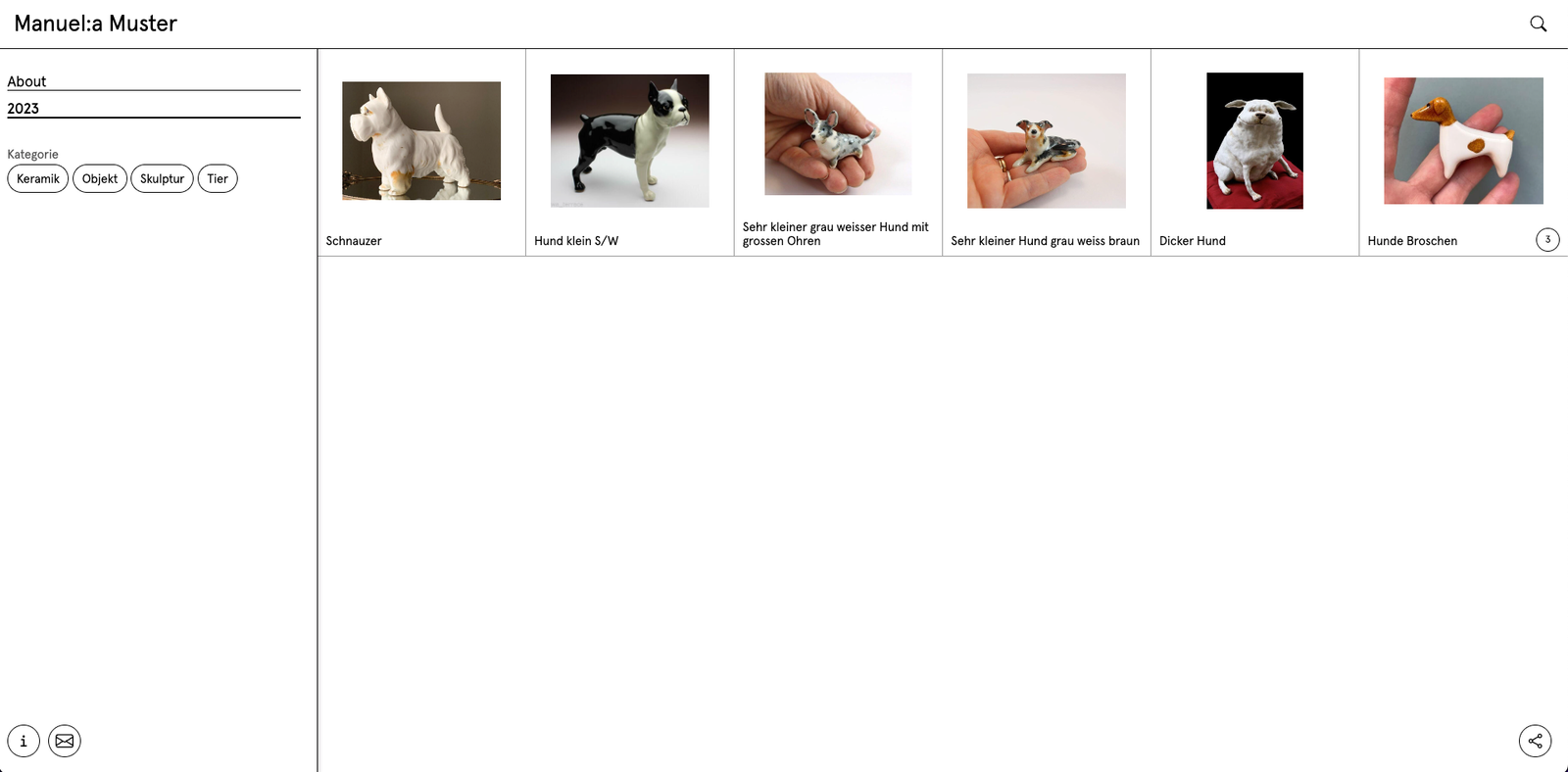
Ausrichtung: Zentriert
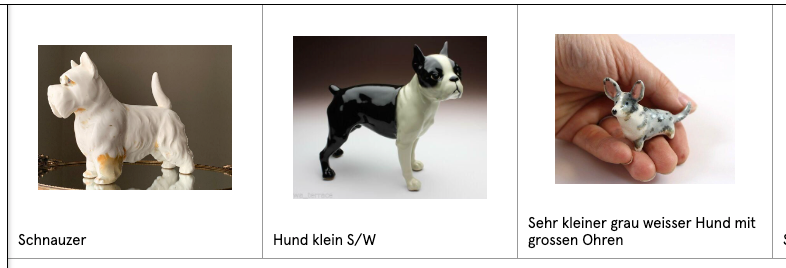
Ausrichtung: Oben
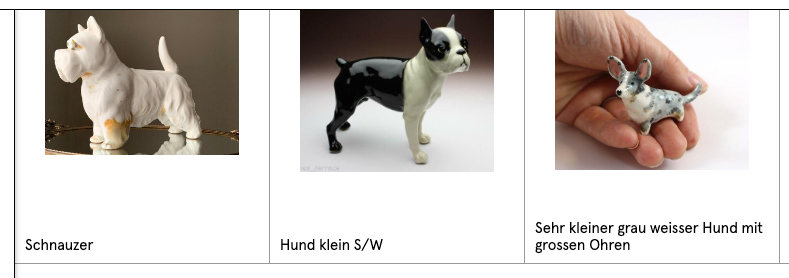
Bildabdeckung: Mit Rahmen / Ausrichtung Bild: Zentriert
Bildabdeckung: Füllend / Ausrichtung Bild: Zentriert
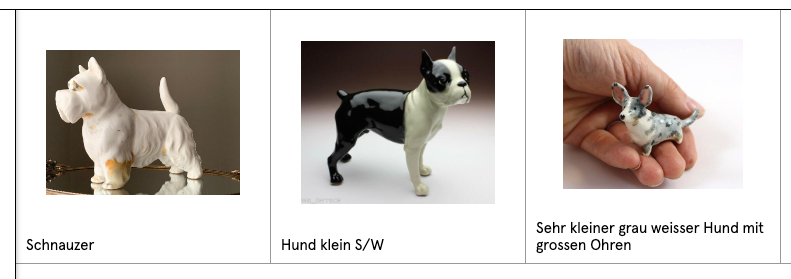
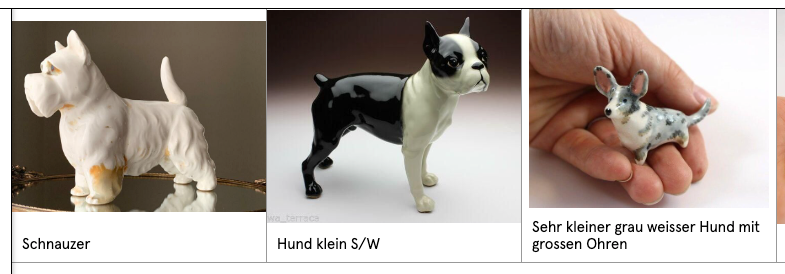
Bildabdeckung: Füllend / Ausrichtung Bild: Oben
Bildabdeckung: Mit Rahmen / Ausrichtung Bild: Oben
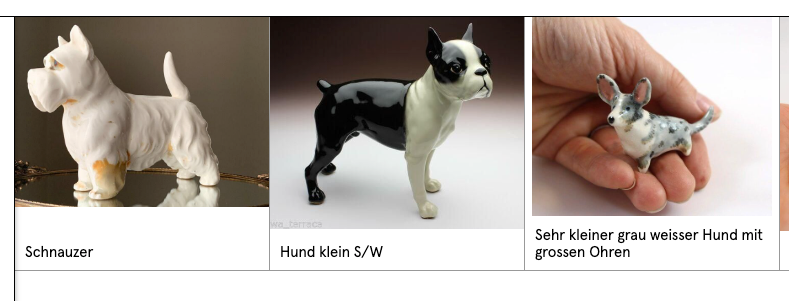
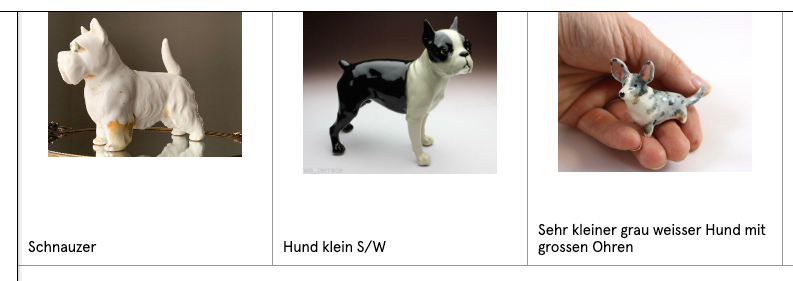
Linien: Rundum
Linien: Vertikal
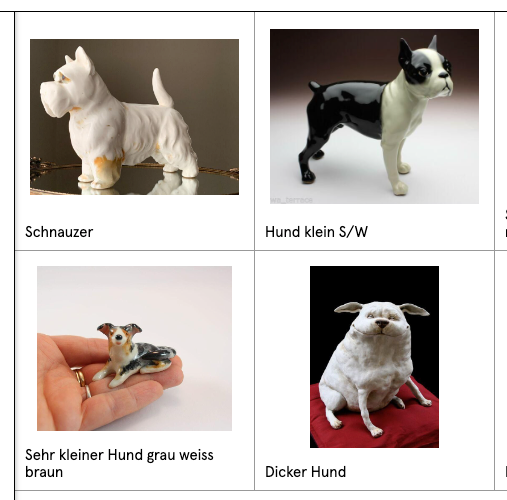
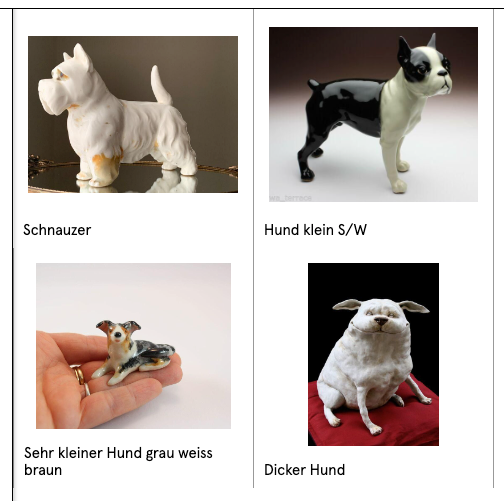
Linien: Horizontal
Linien: Keine
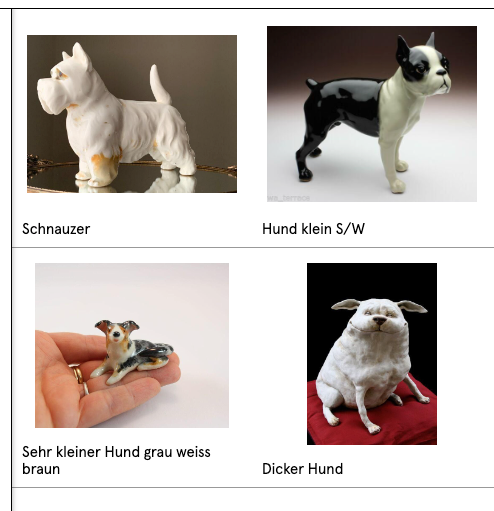
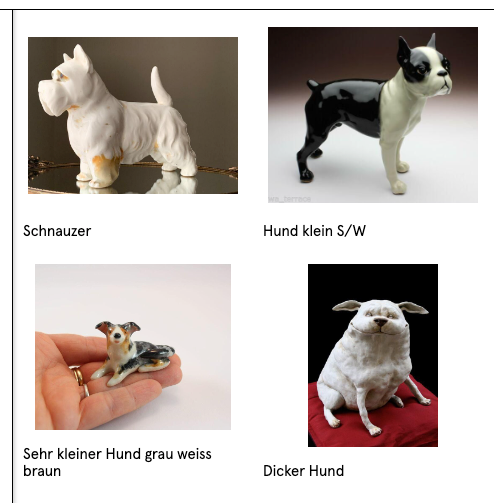
Linienbreite: Fein
Linienbreite: Mittel
Linienbreite: Breit
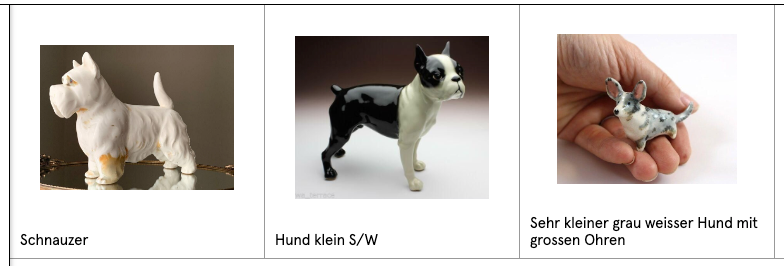
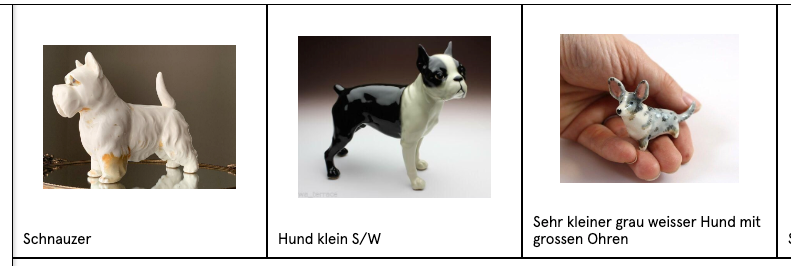
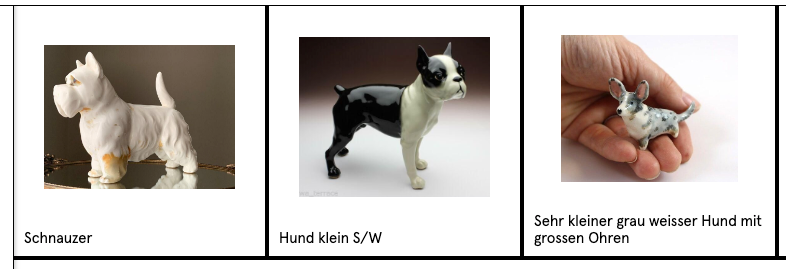
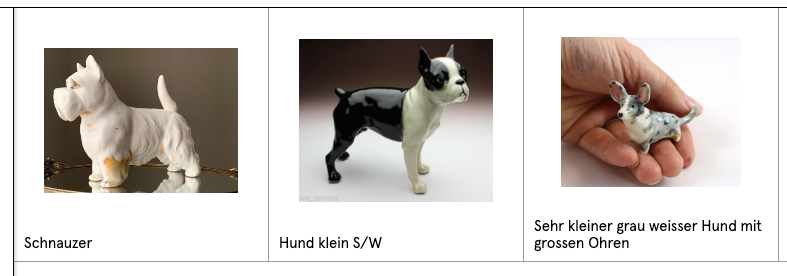
Labels im Overview: Anzeigen
Labels im Overview: Verstecken
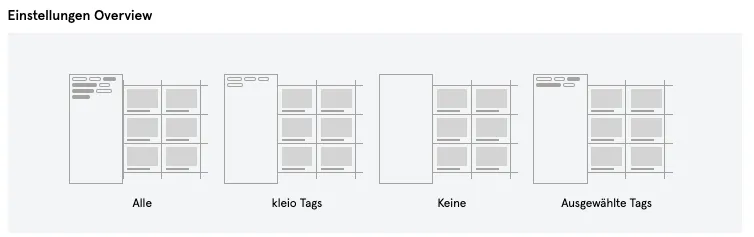
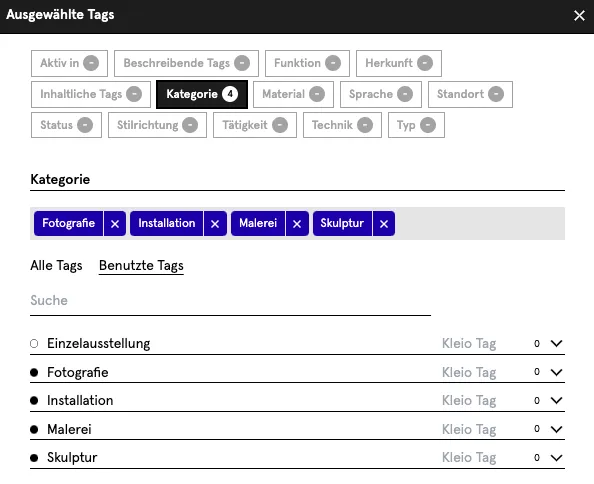
Hier kannst du auswählen ob dir auf der Website alle Tags als Filter, keine, nur die kleio Tags oder ausgewählte Tags angezeigt werden sollen. Bei ausgewählten Tags kannst du diese dann spezifisch pro Feld anwählen:
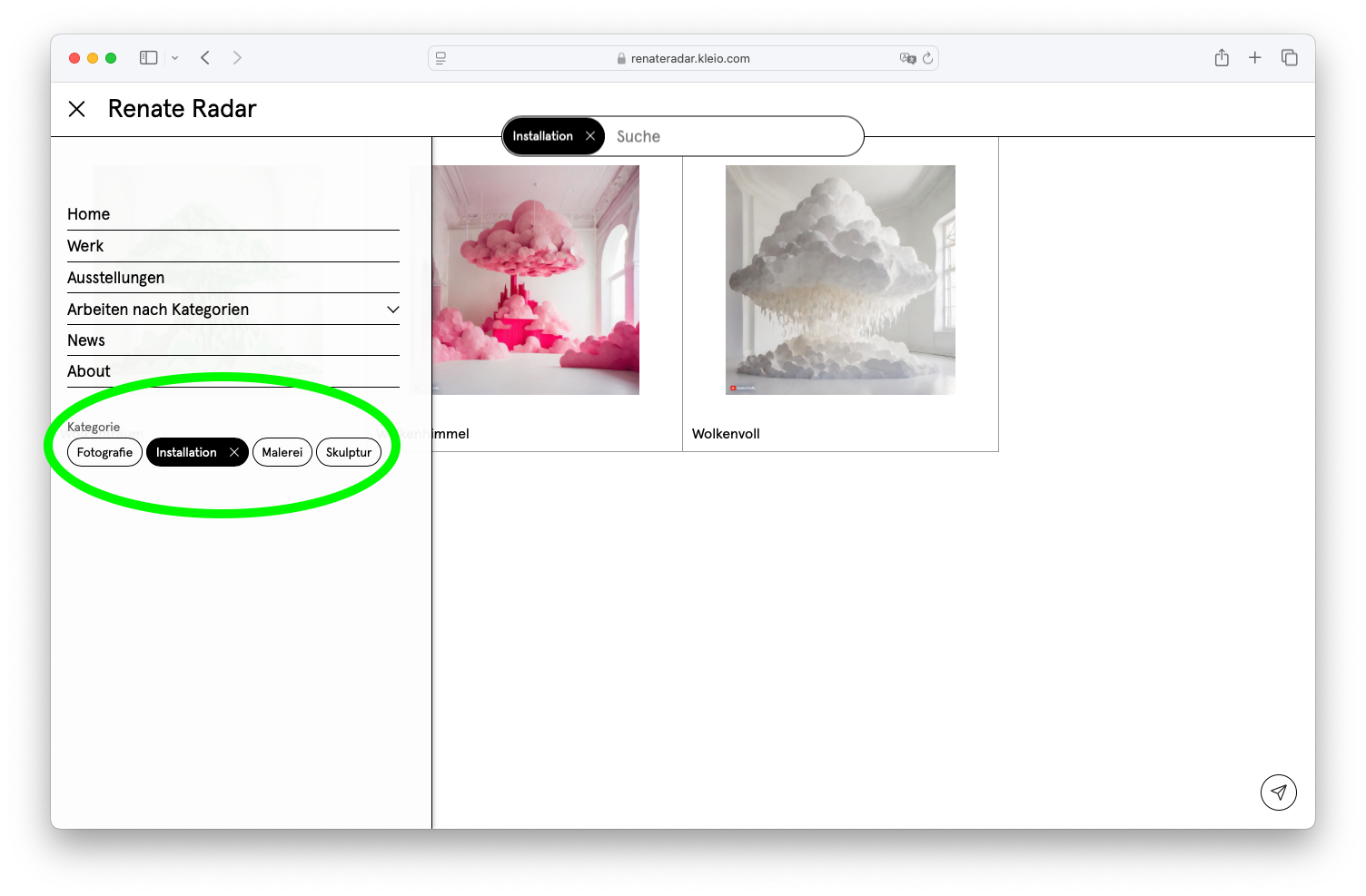
Die Tags erscheinen dann als Filter auf der Website:
Beachte: Bei geteilten Records werden diejenigen Tags angezeigt, welcher der Webseiten Owner freigeschalten hat.
Hier kannst du auswählen, welche Feldinformationen als Beschriftung für deine Records in der Kachelansicht auf deiner Seite angezeigt werden sollen.
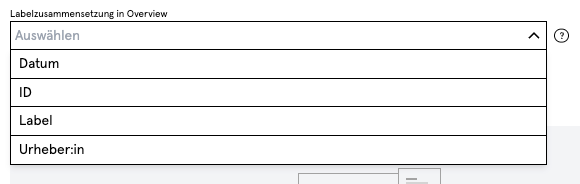
Auswählen kannst du zwischen den Feldern Datum, ID, Label und Urheber:in.
Damit du die Felder auswählen kannst und sie angezeigt werden müssen sie
- in den Webseiten-Einstellungen auf sichtbar gestellt sein. Mehr dazu hier: Felder Anzeige.
- im jeweiligen Record ausgefüllt sein. Wenn ein Record zum Beispiel kein Datum hat, kann in der Überschrift auch kein Datum angezeigt werden.
Sobald du Felder ausgewählt hast, erscheinen sie schwarz hinterlegt. So z.B. sieht es aus, wenn die Felder ID und Label ausgewählt sind.
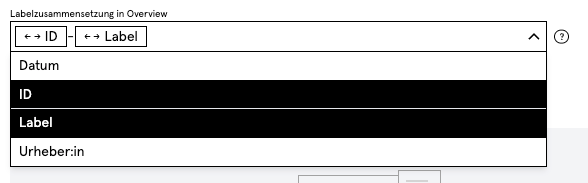
Jetzt kannst du durch hin- und herschieben der Felder mit Drag and Drop die Reihenfolge verändern.
So sieht z.B. die Übersicht auf deiner Seite aus wenn du die Felder ID und Label angewählt hast:
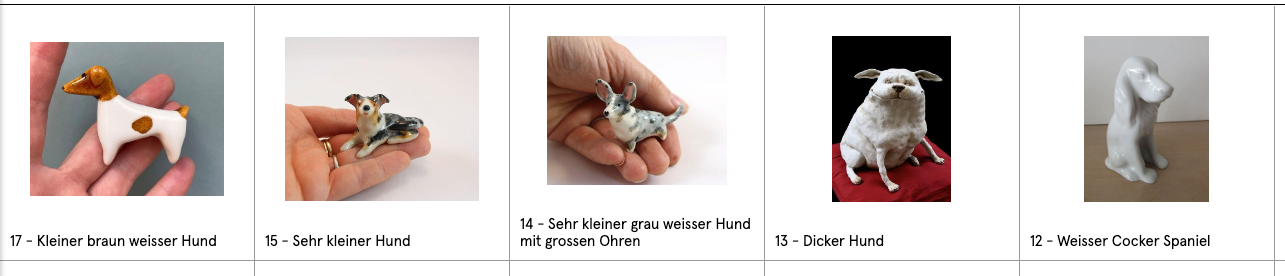
Feldbeschriftung: Anzeigen
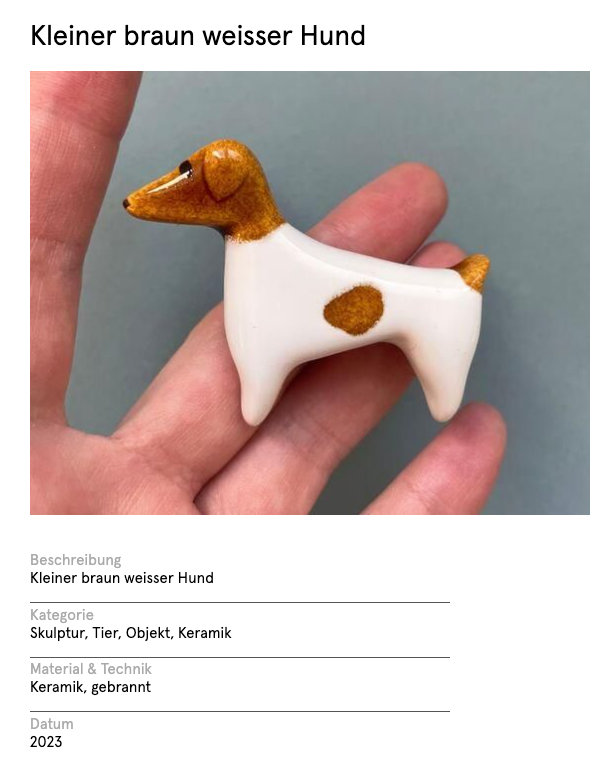
Feldbeschriftung: Versteckt
Hier kannst du aussuchen, welche Bildlegende unter deinen Bildern angezeigt werden soll. Du kannst wählen zwischen keine Bildlegende, Copyright oder Copyright + Bildlegende.
5.5 Domain
In dieser Section erfährst du, wie die Adresse deiner Webseite funktioniert. Du lernst, wie du deine kleio-Domain verwendest, eine eigene Domain verbindest und überprüfst, ob die Verbindung korrekt eingerichtet ist.
Auf der rechten Seite von kleio im Panel External - Present verwaltest und erstellst du deine Webseiten.
Schlüssel
Name deiner Webseite Hier steht der Name deiner Webseite. Er wird ganz oben auf deiner Webseite erscheinen und kann jederzeit in den Einstellungen geändert werden.
kleio Domain und Link Mit einem Klick hier drauf, kannst du dir deine Webseite im Browser anschauen.
Webseiten-Einstellungen Hier kannst du über den Namen, die Sichtbarkeit, den Passwortschutz, den Sprachen, den freigegebenen Inhalten, den Darstellungsoptionen verfügen und eine eigene Domain mit kleio verbinden.
Collaborators hinzufügen Hier kannst du andere kleio User:innen dazu einladen, Records mit dir zu teilen, welche du dann auf deiner Webseite zeigen kannst. Entweder kannst du so digitale Ausstellungen kuratieren oder deine Community abbilden.
Sets
Hier stehen Sets. kleio erstellt automatisch einen ersten Set names About. kleio Sets fungieren als Behälter für deine Records.
Weitere Webseiten
All deine Webseiten befinden sich im Panel External - Present. Du kannst sie aufklappen wie die blau markierte Webseite oder einklappen wie die weissen Boxen.
Die erste Webseite erstellt kleio für dich. Sie ist auch automatisch auf sichtbar gestellt. Neben deiner Hauptwebseite kannst du unbegrenzt weitere Webseiten hinzufügen.
Für alle zusätzlichen Webseiten kannst du URL Slugs wählen, die deiner kleio Domain angefügt werden. Wenn deine Hauptseite deinname.kleio.com ist, könnte die Domain von einer zusätzlichen Webseite, der du z.B. für eine Ausstellung eröffnest, so aussehen:
deinname.kleio.com/ausstellung2022
Webseite erstellen
- Um einen weitere Webseite hinzuzufügen, klicke auf
+ Webseite / Space
- Es erscheint ein Feld, wo du den Namen der Webseite eintragen kannst.
Klick auf
Sichern.
- Die Webseiten-Einstellungen öffnen sich und du kannst den sogenannten URL Slug benennen.
Klick auf
Sichernund deine neue Seite ist erstellt und benannt.
Der URL Slug ist der Teil der Adresse, der direkt nach deiner Domain steht und die jeweilige Seite benennt.
Die erste Webseite erstellt kleio für dich. Sie ist auch automatisch auf sichtbar gestellt. Neben deiner Hauptwebseite kannst du unbegrenzt weitere Webseiten hinzufügen.
Für alle zusätzlichen Webseiten kannst du URL Slugs wählen, die deiner kleio Domain angefügt werden. Wenn deine Hauptseite deinname.kleio.com ist, könnte die Domain von einer zusätzlichen Webseite, der du z.B. für eine Ausstellung eröffnest, so aussehen:
deinname.kleio.com/ausstellung2022
Webseite erstellen
- Um einen weitere Webseite hinzuzufügen, klicke auf
+ Webseite / Space
- Es erscheint ein Feld, wo du den Namen der Webseite eintragen kannst.
Klick auf
Sichern.
- Die Webseiten-Einstellungen öffnen sich und du kannst den sogenannten URL Slug benennen.
Klick auf
Sichernund deine neue Seite ist erstellt und benannt.
Der URL Slug ist der Teil der Adresse, der direkt nach deiner Domain steht und die jeweilige Seite benennt.
5.6. Passwortschutz
In dieser Section lernst du, wie du den Zugriff auf deine Webseite kontrollierst. Du erfährst, wie du eine Webseite öffentlich, verborgen oder passwortgeschützt bereitstellst und wie du geschützte Inhalte gezielt mit anderen Personen teilst.
Auf der rechten Seite von kleio im Panel External - Present verwaltest und erstellst du deine Webseiten.
Schlüssel
Name deiner Webseite Hier steht der Name deiner Webseite. Er wird ganz oben auf deiner Webseite erscheinen und kann jederzeit in den Einstellungen geändert werden.
kleio Domain und Link Mit einem Klick hier drauf, kannst du dir deine Webseite im Browser anschauen.
Webseiten-Einstellungen Hier kannst du über den Namen, die Sichtbarkeit, den Passwortschutz, den Sprachen, den freigegebenen Inhalten, den Darstellungsoptionen verfügen und eine eigene Domain mit kleio verbinden.
Collaborators hinzufügen Hier kannst du andere kleio User:innen dazu einladen, Records mit dir zu teilen, welche du dann auf deiner Webseite zeigen kannst. Entweder kannst du so digitale Ausstellungen kuratieren oder deine Community abbilden.
Sets
Hier stehen Sets. kleio erstellt automatisch einen ersten Set names About. kleio Sets fungieren als Behälter für deine Records.
Weitere Webseiten
All deine Webseiten befinden sich im Panel External - Present. Du kannst sie aufklappen wie die blau markierte Webseite oder einklappen wie die weissen Boxen.
Die erste Webseite erstellt kleio für dich. Sie ist auch automatisch auf sichtbar gestellt. Neben deiner Hauptwebseite kannst du unbegrenzt weitere Webseiten hinzufügen.
Für alle zusätzlichen Webseiten kannst du URL Slugs wählen, die deiner kleio Domain angefügt werden. Wenn deine Hauptseite deinname.kleio.com ist, könnte die Domain von einer zusätzlichen Webseite, der du z.B. für eine Ausstellung eröffnest, so aussehen:
deinname.kleio.com/ausstellung2022
Webseite erstellen
- Um einen weitere Webseite hinzuzufügen, klicke auf
+ Webseite / Space
- Es erscheint ein Feld, wo du den Namen der Webseite eintragen kannst.
Klick auf
Sichern.
- Die Webseiten-Einstellungen öffnen sich und du kannst den sogenannten URL Slug benennen.
Klick auf
Sichernund deine neue Seite ist erstellt und benannt.
Der URL Slug ist der Teil der Adresse, der direkt nach deiner Domain steht und die jeweilige Seite benennt.
Die erste Webseite erstellt kleio für dich. Sie ist auch automatisch auf sichtbar gestellt. Neben deiner Hauptwebseite kannst du unbegrenzt weitere Webseiten hinzufügen.
Für alle zusätzlichen Webseiten kannst du URL Slugs wählen, die deiner kleio Domain angefügt werden. Wenn deine Hauptseite deinname.kleio.com ist, könnte die Domain von einer zusätzlichen Webseite, der du z.B. für eine Ausstellung eröffnest, so aussehen:
deinname.kleio.com/ausstellung2022
Webseite erstellen
- Um einen weitere Webseite hinzuzufügen, klicke auf
+ Webseite / Space
- Es erscheint ein Feld, wo du den Namen der Webseite eintragen kannst.
Klick auf
Sichern.
- Die Webseiten-Einstellungen öffnen sich und du kannst den sogenannten URL Slug benennen.
Klick auf
Sichernund deine neue Seite ist erstellt und benannt.
Der URL Slug ist der Teil der Adresse, der direkt nach deiner Domain steht und die jeweilige Seite benennt.
Die erste Webseite erstellt kleio für dich. Sie ist auch automatisch auf sichtbar gestellt. Neben deiner Hauptwebseite kannst du unbegrenzt weitere Webseiten hinzufügen.
Für alle zusätzlichen Webseiten kannst du URL Slugs wählen, die deiner kleio Domain angefügt werden. Wenn deine Hauptseite deinname.kleio.com ist, könnte die Domain von einer zusätzlichen Webseite, der du z.B. für eine Ausstellung eröffnest, so aussehen:
deinname.kleio.com/ausstellung2022
Webseite erstellen
- Um einen weitere Webseite hinzuzufügen, klicke auf
+ Webseite / Space
- Es erscheint ein Feld, wo du den Namen der Webseite eintragen kannst.
Klick auf
Sichern.
- Die Webseiten-Einstellungen öffnen sich und du kannst den sogenannten URL Slug benennen.
Klick auf
Sichernund deine neue Seite ist erstellt und benannt.
Der URL Slug ist der Teil der Adresse, der direkt nach deiner Domain steht und die jeweilige Seite benennt.
5.7. Kontakt und Impressum
In dieser Section richtest du die Kontaktmöglichkeiten und rechtlichen Informationen deiner Webseite ein. Du lernst, wie Besucher:innnen dich kotnaktieren können und wo du die Angaben für dein Impressum hinterlegst und überprüfst.
Auf der rechten Seite von kleio im Panel External - Present verwaltest und erstellst du deine Webseiten.
Schlüssel
Name deiner Webseite Hier steht der Name deiner Webseite. Er wird ganz oben auf deiner Webseite erscheinen und kann jederzeit in den Einstellungen geändert werden.
kleio Domain und Link Mit einem Klick hier drauf, kannst du dir deine Webseite im Browser anschauen.
Webseiten-Einstellungen Hier kannst du über den Namen, die Sichtbarkeit, den Passwortschutz, den Sprachen, den freigegebenen Inhalten, den Darstellungsoptionen verfügen und eine eigene Domain mit kleio verbinden.
Collaborators hinzufügen Hier kannst du andere kleio User:innen dazu einladen, Records mit dir zu teilen, welche du dann auf deiner Webseite zeigen kannst. Entweder kannst du so digitale Ausstellungen kuratieren oder deine Community abbilden.
Sets
Hier stehen Sets. kleio erstellt automatisch einen ersten Set names About. kleio Sets fungieren als Behälter für deine Records.
Weitere Webseiten
All deine Webseiten befinden sich im Panel External - Present. Du kannst sie aufklappen wie die blau markierte Webseite oder einklappen wie die weissen Boxen.
Die erste Webseite erstellt kleio für dich. Sie ist auch automatisch auf sichtbar gestellt. Neben deiner Hauptwebseite kannst du unbegrenzt weitere Webseiten hinzufügen.
Für alle zusätzlichen Webseiten kannst du URL Slugs wählen, die deiner kleio Domain angefügt werden. Wenn deine Hauptseite deinname.kleio.com ist, könnte die Domain von einer zusätzlichen Webseite, der du z.B. für eine Ausstellung eröffnest, so aussehen:
deinname.kleio.com/ausstellung2022
Webseite erstellen
- Um einen weitere Webseite hinzuzufügen, klicke auf
+ Webseite / Space
- Es erscheint ein Feld, wo du den Namen der Webseite eintragen kannst.
Klick auf
Sichern.
- Die Webseiten-Einstellungen öffnen sich und du kannst den sogenannten URL Slug benennen.
Klick auf
Sichernund deine neue Seite ist erstellt und benannt.
Der URL Slug ist der Teil der Adresse, der direkt nach deiner Domain steht und die jeweilige Seite benennt.
Die erste Webseite erstellt kleio für dich. Sie ist auch automatisch auf sichtbar gestellt. Neben deiner Hauptwebseite kannst du unbegrenzt weitere Webseiten hinzufügen.
Für alle zusätzlichen Webseiten kannst du URL Slugs wählen, die deiner kleio Domain angefügt werden. Wenn deine Hauptseite deinname.kleio.com ist, könnte die Domain von einer zusätzlichen Webseite, der du z.B. für eine Ausstellung eröffnest, so aussehen:
deinname.kleio.com/ausstellung2022
Webseite erstellen
- Um einen weitere Webseite hinzuzufügen, klicke auf
+ Webseite / Space
- Es erscheint ein Feld, wo du den Namen der Webseite eintragen kannst.
Klick auf
Sichern.
- Die Webseiten-Einstellungen öffnen sich und du kannst den sogenannten URL Slug benennen.
Klick auf
Sichernund deine neue Seite ist erstellt und benannt.
Der URL Slug ist der Teil der Adresse, der direkt nach deiner Domain steht und die jeweilige Seite benennt.
5.8 Erweiterte Möglichkeiten
In dieser Section lernst du zusätzliche Möglichkeiten kennen, um deine Webseite weiter anzupassen. Dazu gehören unter anderem Markdown, Custom CSS, HTML, eingebettete Inhalte sowie spezielle Einstellungen für Videos und andere Medien.
Auf der rechten Seite von kleio im Panel External - Present verwaltest und erstellst du deine Webseiten.
Schlüssel
Name deiner Webseite Hier steht der Name deiner Webseite. Er wird ganz oben auf deiner Webseite erscheinen und kann jederzeit in den Einstellungen geändert werden.
kleio Domain und Link Mit einem Klick hier drauf, kannst du dir deine Webseite im Browser anschauen.
Webseiten-Einstellungen Hier kannst du über den Namen, die Sichtbarkeit, den Passwortschutz, den Sprachen, den freigegebenen Inhalten, den Darstellungsoptionen verfügen und eine eigene Domain mit kleio verbinden.
Collaborators hinzufügen Hier kannst du andere kleio User:innen dazu einladen, Records mit dir zu teilen, welche du dann auf deiner Webseite zeigen kannst. Entweder kannst du so digitale Ausstellungen kuratieren oder deine Community abbilden.
Sets
Hier stehen Sets. kleio erstellt automatisch einen ersten Set names About. kleio Sets fungieren als Behälter für deine Records.
Weitere Webseiten
All deine Webseiten befinden sich im Panel External - Present. Du kannst sie aufklappen wie die blau markierte Webseite oder einklappen wie die weissen Boxen.
Die erste Webseite erstellt kleio für dich. Sie ist auch automatisch auf sichtbar gestellt. Neben deiner Hauptwebseite kannst du unbegrenzt weitere Webseiten hinzufügen.
Für alle zusätzlichen Webseiten kannst du URL Slugs wählen, die deiner kleio Domain angefügt werden. Wenn deine Hauptseite deinname.kleio.com ist, könnte die Domain von einer zusätzlichen Webseite, der du z.B. für eine Ausstellung eröffnest, so aussehen:
deinname.kleio.com/ausstellung2022
Webseite erstellen
- Um einen weitere Webseite hinzuzufügen, klicke auf
+ Webseite / Space
- Es erscheint ein Feld, wo du den Namen der Webseite eintragen kannst.
Klick auf
Sichern.
- Die Webseiten-Einstellungen öffnen sich und du kannst den sogenannten URL Slug benennen.
Klick auf
Sichernund deine neue Seite ist erstellt und benannt.
Der URL Slug ist der Teil der Adresse, der direkt nach deiner Domain steht und die jeweilige Seite benennt.
Die erste Webseite erstellt kleio für dich. Sie ist auch automatisch auf sichtbar gestellt. Neben deiner Hauptwebseite kannst du unbegrenzt weitere Webseiten hinzufügen.
Für alle zusätzlichen Webseiten kannst du URL Slugs wählen, die deiner kleio Domain angefügt werden. Wenn deine Hauptseite deinname.kleio.com ist, könnte die Domain von einer zusätzlichen Webseite, der du z.B. für eine Ausstellung eröffnest, so aussehen:
deinname.kleio.com/ausstellung2022
Webseite erstellen
- Um einen weitere Webseite hinzuzufügen, klicke auf
+ Webseite / Space
- Es erscheint ein Feld, wo du den Namen der Webseite eintragen kannst.
Klick auf
Sichern.
- Die Webseiten-Einstellungen öffnen sich und du kannst den sogenannten URL Slug benennen.
Klick auf
Sichernund deine neue Seite ist erstellt und benannt.
Der URL Slug ist der Teil der Adresse, der direkt nach deiner Domain steht und die jeweilige Seite benennt.
Die erste Webseite erstellt kleio für dich. Sie ist auch automatisch auf sichtbar gestellt. Neben deiner Hauptwebseite kannst du unbegrenzt weitere Webseiten hinzufügen.
Für alle zusätzlichen Webseiten kannst du URL Slugs wählen, die deiner kleio Domain angefügt werden. Wenn deine Hauptseite deinname.kleio.com ist, könnte die Domain von einer zusätzlichen Webseite, der du z.B. für eine Ausstellung eröffnest, so aussehen:
deinname.kleio.com/ausstellung2022
Webseite erstellen
- Um einen weitere Webseite hinzuzufügen, klicke auf
+ Webseite / Space
- Es erscheint ein Feld, wo du den Namen der Webseite eintragen kannst.
Klick auf
Sichern.
- Die Webseiten-Einstellungen öffnen sich und du kannst den sogenannten URL Slug benennen.
Klick auf
Sichernund deine neue Seite ist erstellt und benannt.
Der URL Slug ist der Teil der Adresse, der direkt nach deiner Domain steht und die jeweilige Seite benennt.
Die erste Webseite erstellt kleio für dich. Sie ist auch automatisch auf sichtbar gestellt. Neben deiner Hauptwebseite kannst du unbegrenzt weitere Webseiten hinzufügen.
Für alle zusätzlichen Webseiten kannst du URL Slugs wählen, die deiner kleio Domain angefügt werden. Wenn deine Hauptseite deinname.kleio.com ist, könnte die Domain von einer zusätzlichen Webseite, der du z.B. für eine Ausstellung eröffnest, so aussehen:
deinname.kleio.com/ausstellung2022
Webseite erstellen
- Um einen weitere Webseite hinzuzufügen, klicke auf
+ Webseite / Space
- Es erscheint ein Feld, wo du den Namen der Webseite eintragen kannst.
Klick auf
Sichern.
- Die Webseiten-Einstellungen öffnen sich und du kannst den sogenannten URL Slug benennen.
Klick auf
Sichernund deine neue Seite ist erstellt und benannt.
Der URL Slug ist der Teil der Adresse, der direkt nach deiner Domain steht und die jeweilige Seite benennt.